És la unitat mínima d’emmagatzematge físic al disc dur. Ve determinada pel fabricant del hardware i no la pots canviar fàcilment.
És la unitat mínima d’assignació que utilitza el sistema de fitxers (NTFS, EXT4, FAT32) per guardar dades.
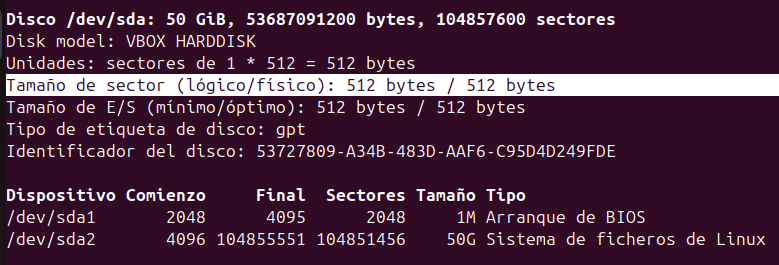
Si fem fdisk -l podem veure la mida del sector a la nostra partició.
Per mirar la mida del bloc de la nostra partició utilitzem tune2fs i el filtrem per Block
Ocorre quan un fitxer és més petit que la mida del cluster, o quan l’últim tros d’un fitxer no omple del tot el seu últim cluster. Com que un cluster no es pot compartir, l’espai sobrant es perd.
Per exemple:
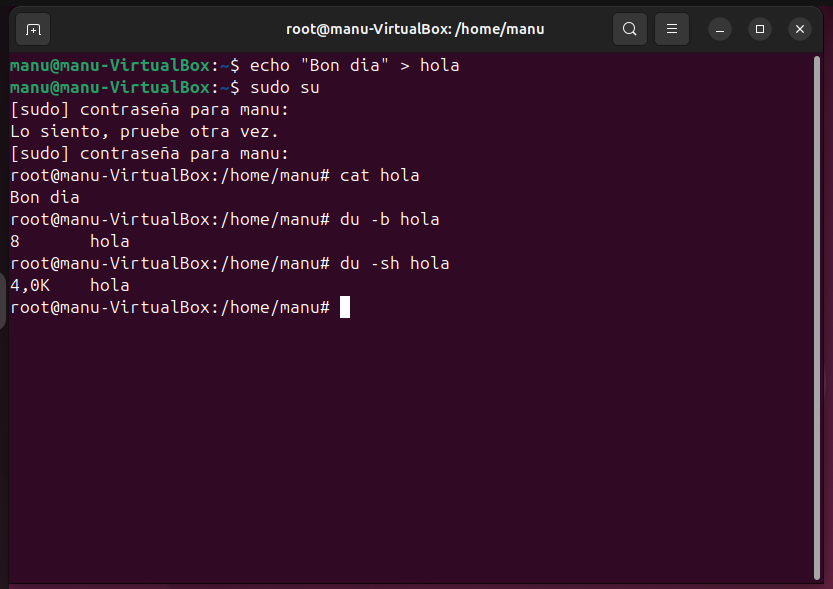
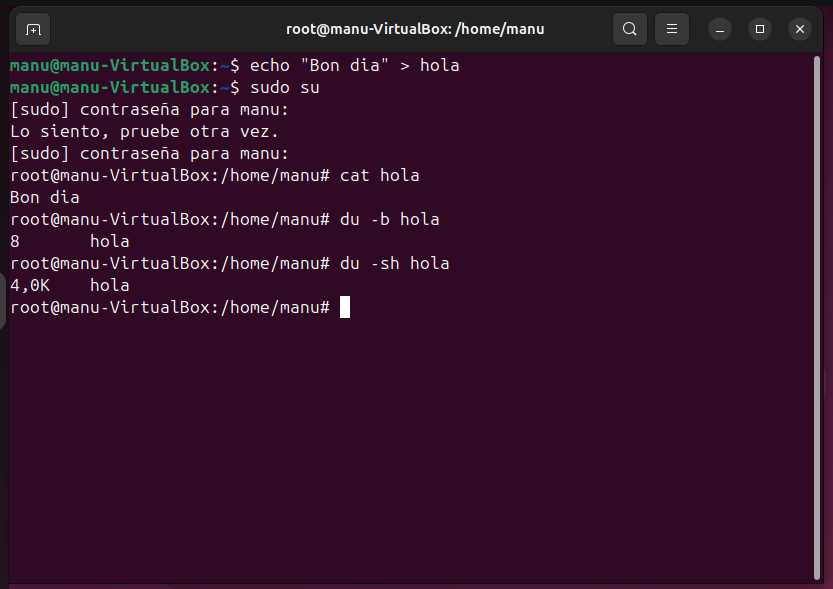
Això ho podem comprobar fent un echo “Bon dia” > Hola, que és crear un arxiu de text amb una línea de text que diu Bon dia.
Podem veure a la captura que la mida del fitxer es de 4 KB, que és la mida de un bloc.
Ocorre quan l’espai lliure al disc no és contigu (està separat en trossets petits) o quan un fitxer gran es guarda en trossos separats físicament pel disc perquè no hi havia un forat prou gran per posar-lo tot junt.
Per exemple:
Això ocorre especialment als discs mecànics HDD, ja que ha de moure el capçal lector d’un lloc a l’altre per llegir el fitxer sencer. Això alenteix molt el sistema.
Per altra banda, en els discos SSD, la fragmentació externa no afecta tant el rendiment perquè no tenen parts mòbils.
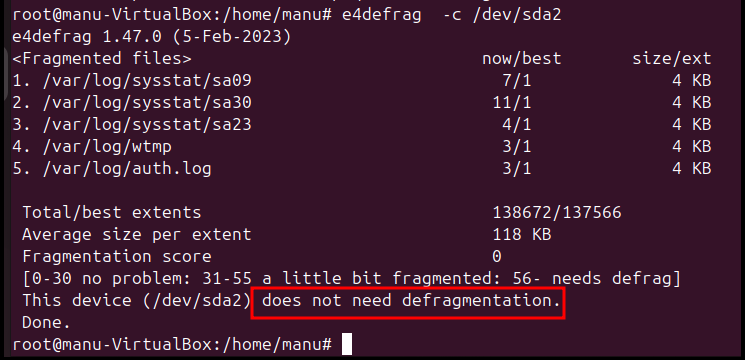
Per a veure si una partició necessita fragmentació externa utilitzem la comanda e4defrag i ens ho dirà.
Baix nivell: Borra sistema de fitxers, borra formateig, etc. És a dir, que borra totes les dades i el deixa com a nou. Des del sistema operatiu no es pot formatar, es necessiten programes adients.
Mig nivell: Només borra sistema de fitxers pero si hi han sectors defectuosos els marca pero no els arregla.
Alt nivell: El format d’alt nivell només borra el sistema de fitxers.
La gestió de particions és l’acció de modificar l’estructura lògica d’un disc dur o SSD un cop ja està en funcionament o quan el preparem per primera vegada.¡
GParted (GNOME Partition Editor) és una eina per gestionar particions.
Visual i intuïtiu: Mostra el disc com una barra horitzontal de colors. Cada color representa una partició diferent, i l’espai gris és l’espai buit. Això fa molt fàcil entendre com està organitzat el disc.
Universal: Entén gairebé tots els sistemes de fitxers existents:
Fes sempre una còpia de seguretat (Backup) abans d’obrir GParted.
Amb la comanda fdisk podem crear particions i modificarles a través de linea de comandes a la nostra terminal.
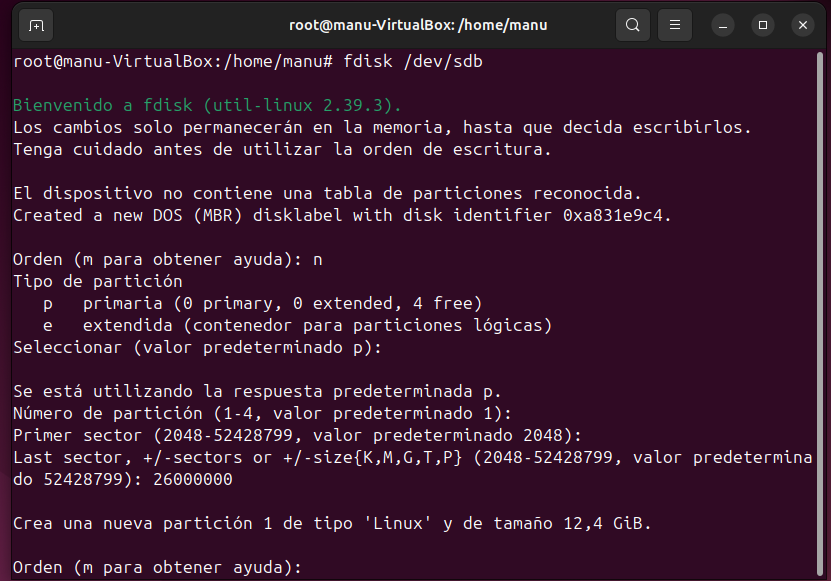
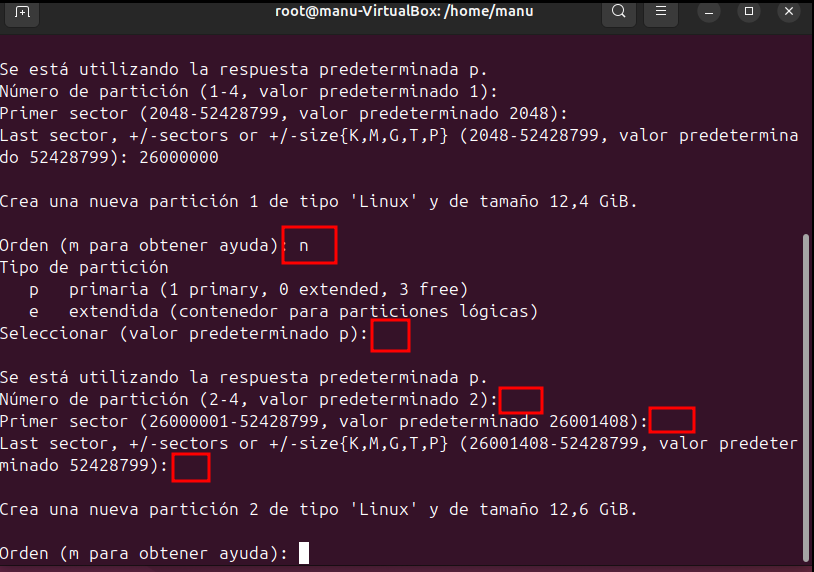
Ara premem la tecla “n” i després premem enter (per a deixar-ho en default) i després fiquem la mitat de la mida del disc per a fer la partició, en aquest cas, 26000000.
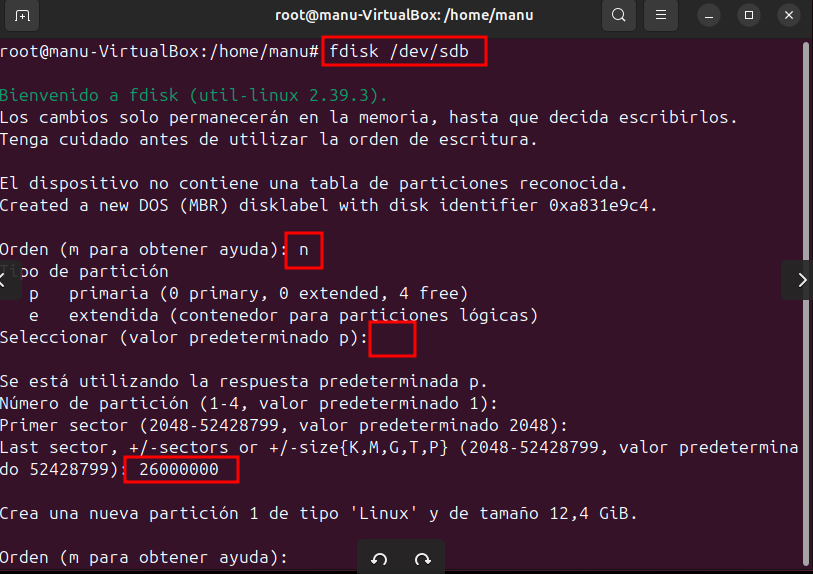
Acte seguit, ficarem “n” i li premem enter a totes les opcions. Finalment escrivim “w” per a començar a escriure la partició.

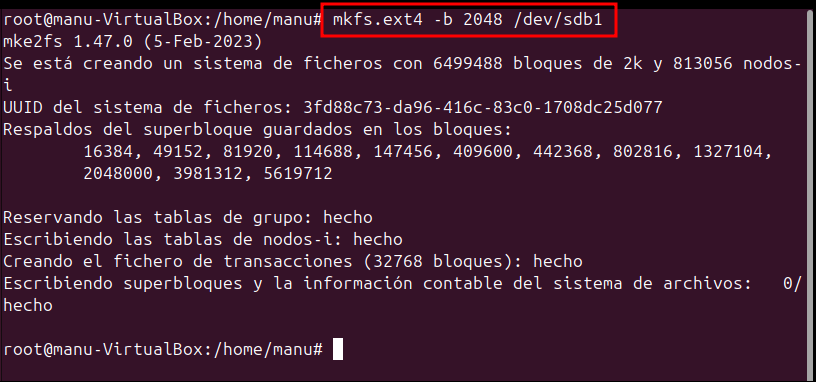
Ara hem de formatar amb una mida de block diferent la primera partició amb mkfs.ext4 -b 2048 /dev/sdb1.
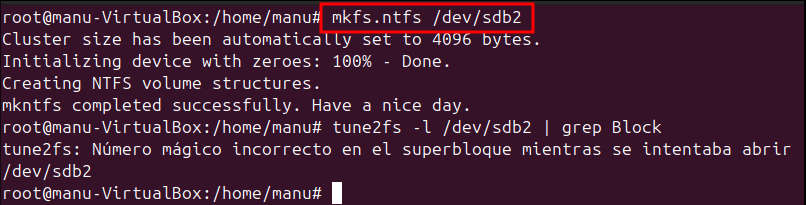
| Ho comprobem fent **tune2fs -l /dev/sdb1 | grep Block**. |

La segona partició la fem en format NTFS amb la comanda mkfs.ntfs /dev/sdb2
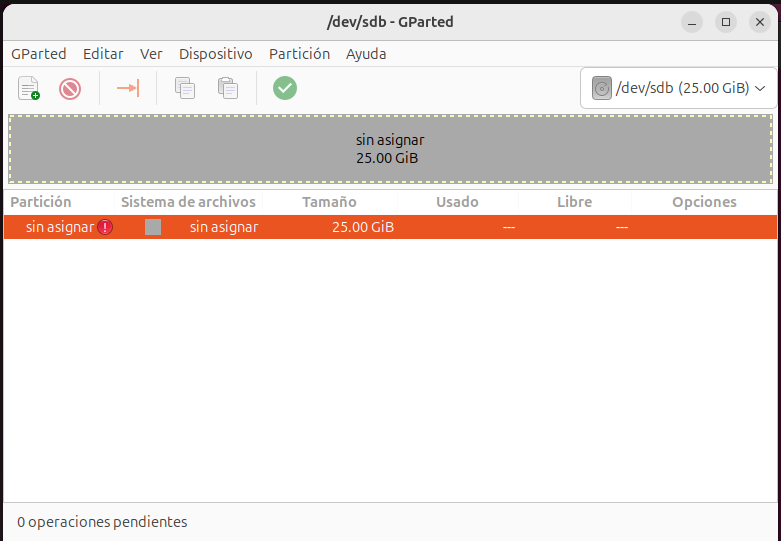
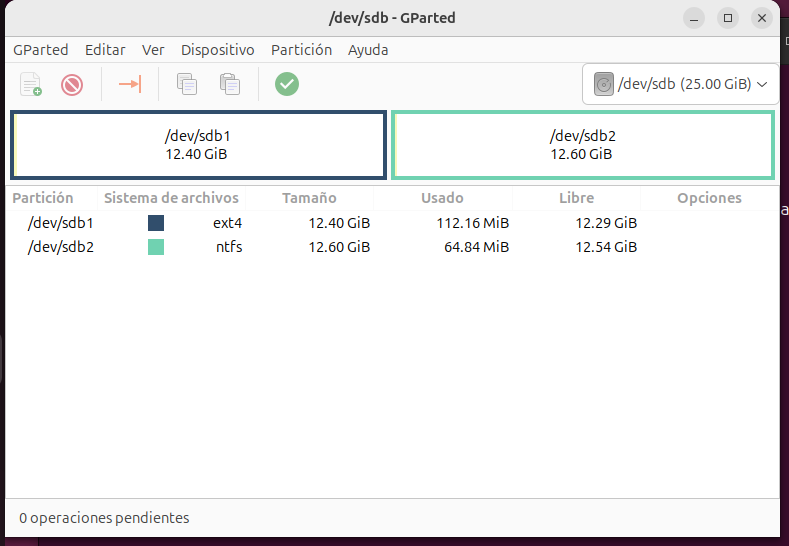
Comprobem tots aquestos passos al GPARTED.
Per a poder fer servir aquestes particions que hem creat, les haurem de montar. Si ara creem una carpeta i creem un arxiu dins i montem la partició, veurem que el arxiu creat ja no es trobarà.
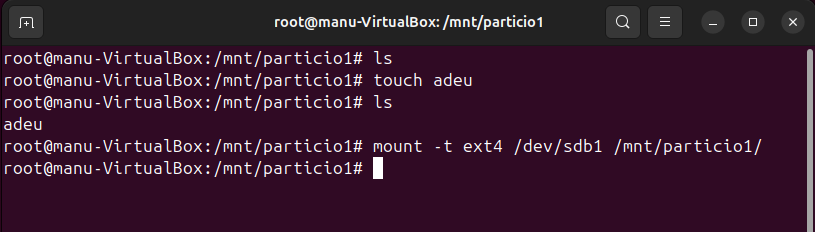
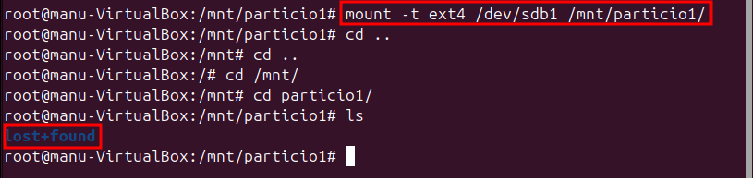
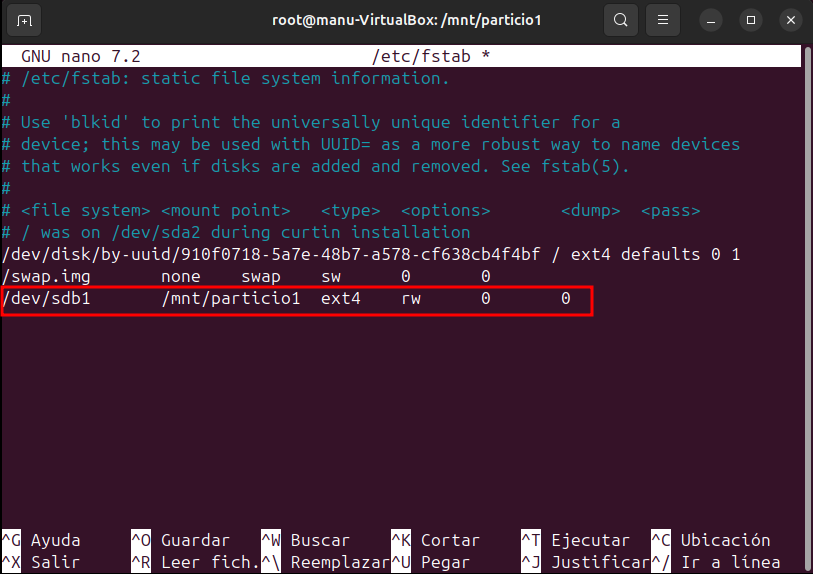
Per a fer que estos cambis que fem siguin permanents, hem d’entrar al fitxer /etc/fstab i editarlo amb la següent linea.
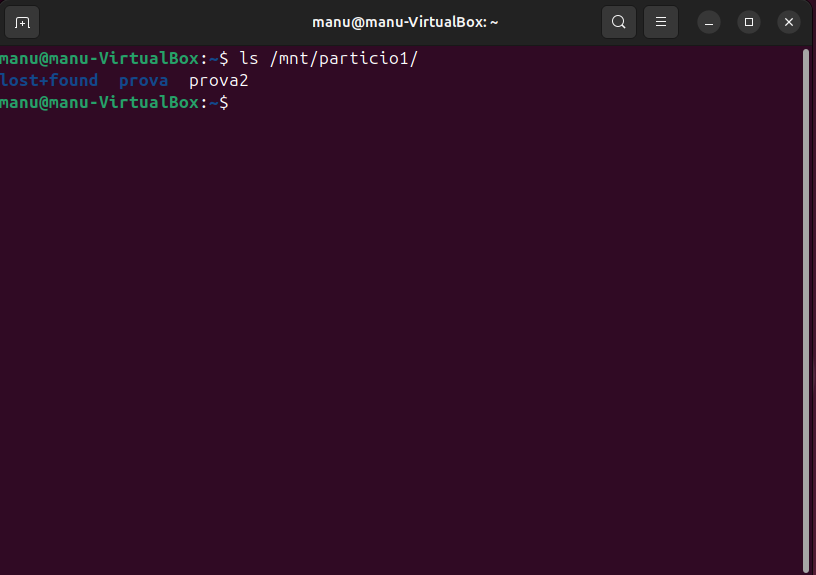
Si ara reiniciem i mirem la carpeta, els arxius segueixen allí.
Un usuari és qualsevol entitat que pot executar processos (programes) i ser propietària de fitxers.
El sistema operatiu no t’identifica pel teu nom (ex: “Joan”), sinó per un número únic anomenat UID.
Podem classificar-los en tres nivells segons el seu poder i el seu UID:
Tots aquests usuaris es llisten al fitxer de text /etc/passwd.
Un grup és una col·lecció lògica d’usuaris que comparteixen certs permisos. Els grups s’identifiquen internament amb un GID (Group ID). La funció dels grups és facilitar l’administració.
Tipus de grups per a un usuari:
La definició de grups està al fitxer /etc/group.
El nom ve de “Skeleton” (Esquelet). És la plantilla base per als nous usuaris.
Modificar /etc/skel només afecta els usuaris futurs. Els usuaris que ja existeixen no rebran els canvis.
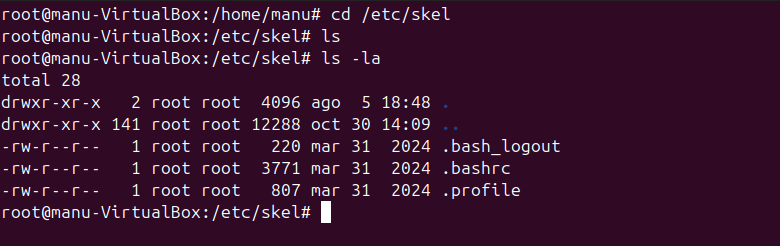
Quan fem un adduser agafa aquests directoris.
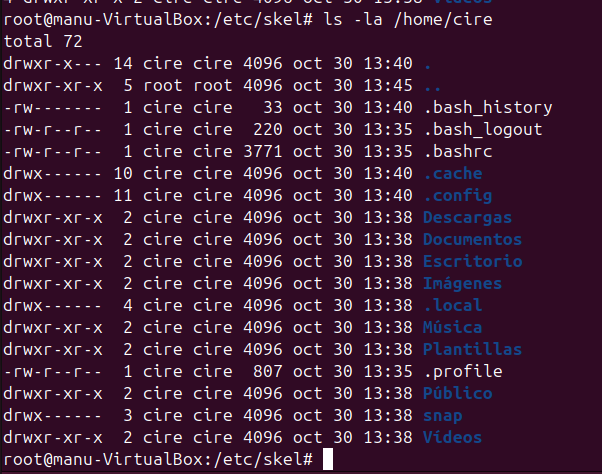
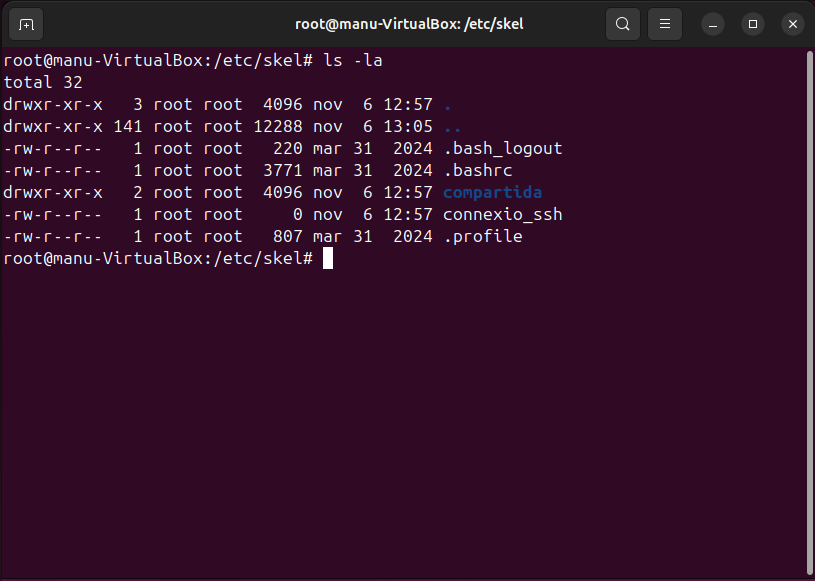
Si creem una carpeta compartida dins de /etc/skel, podem veure que als nous usuaris que creem, la carpeta també es crea.
És un fitxer de text pla que conté la llista de tots els comptes creats al sistema.
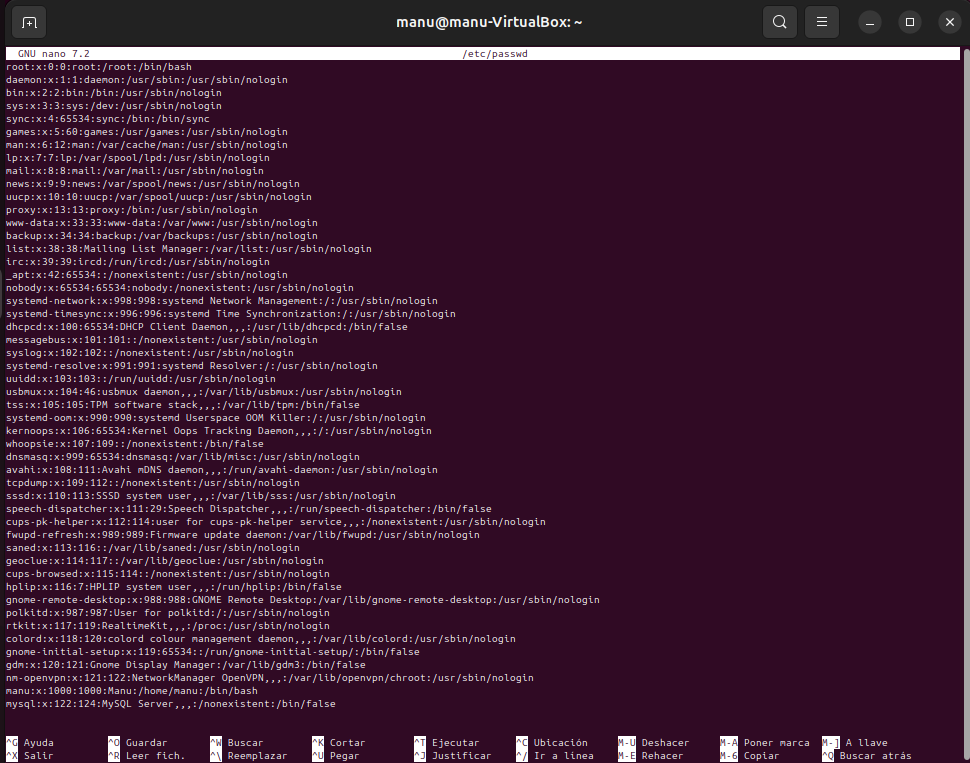

Cada línia del fitxer correspon a un usuari. Els camps estan separats per dos punts ( : ).
manu(nomusuari):x(contra):1000:1000(identificador de grup principal):manu:/home/manu:/bin/bash
Per a explicar més detalladament cada punt, tenim que:
Aquest fitxer conté la informació de les contrasenyes i la seva caducitat. La diferència clau amb l’anterior és que només l’usuari root el pot llegir.
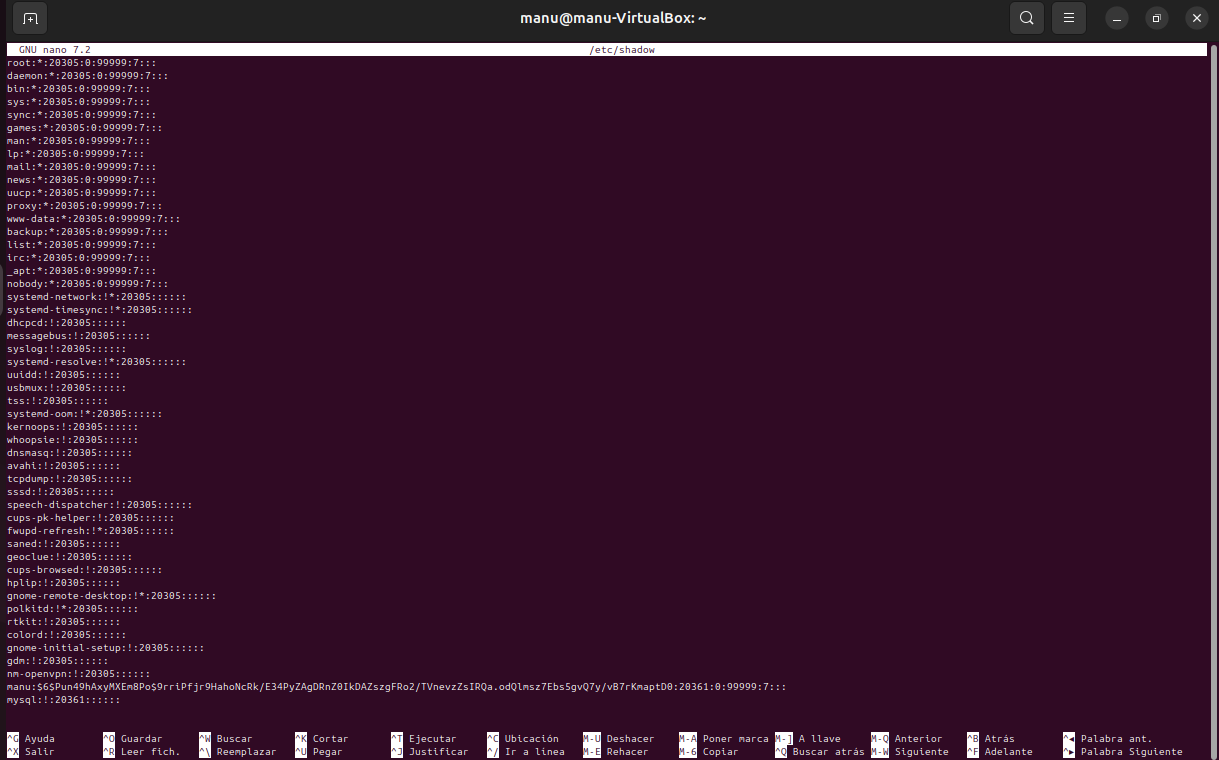
Per a explicar més detalladament cada punt, tenim que:
Aquí estan tots los grups del sistema i a quin grup el usuari está.
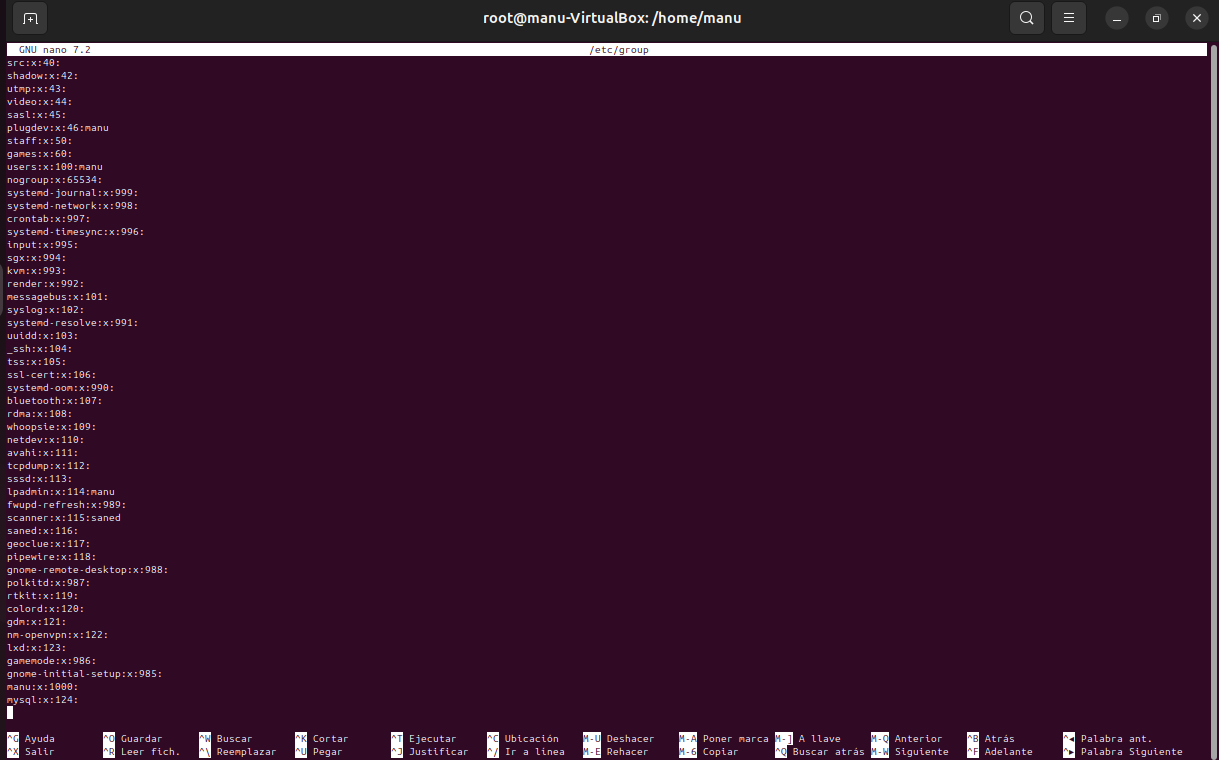
Per a explicar més detalladament cada punt, tenim que:
Veem qui forma part del grup i qui es l’administrador. Igual que /etc/shadow, aquest fitxer només el pot llegir l’usuari root.
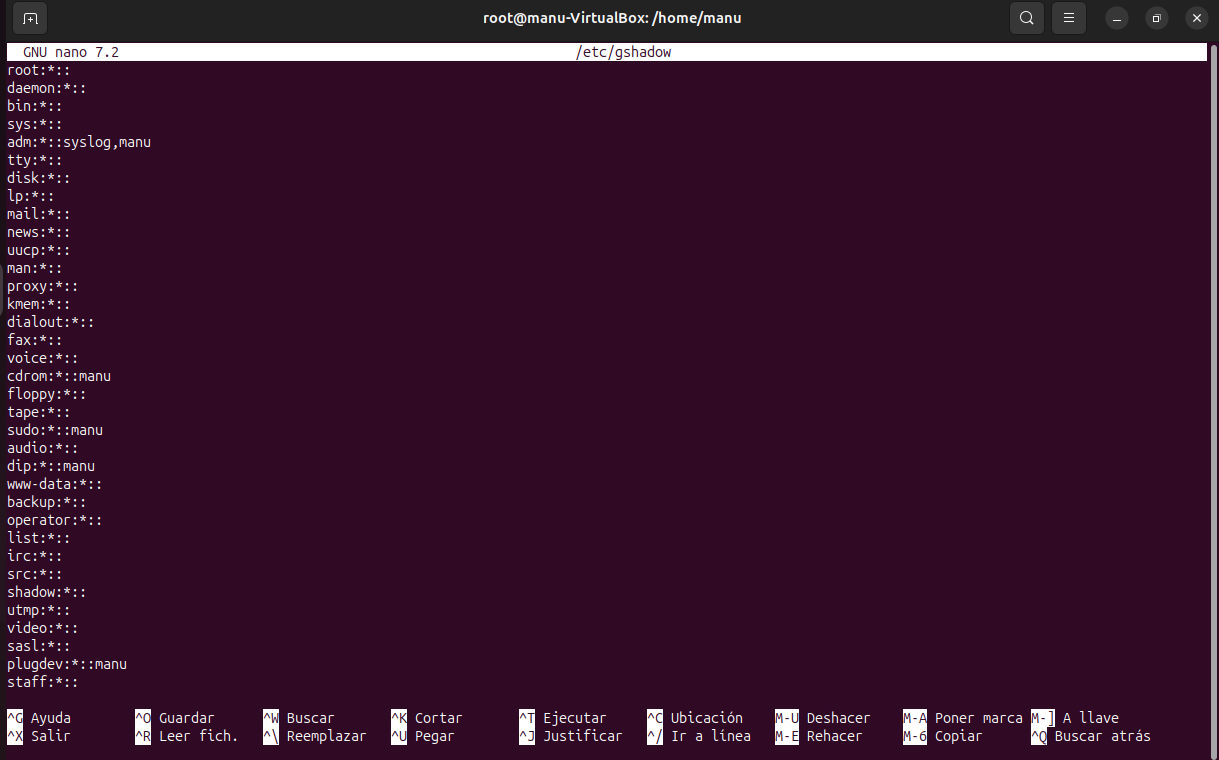
Per a explicar més detalladament cada punt, tenim que:
En Linux, podem gestionar els usuaris amb interfície gràfica o comandes.
Des de configuració, podem entrar a creació d’usuaris i afegir un usuari nou.
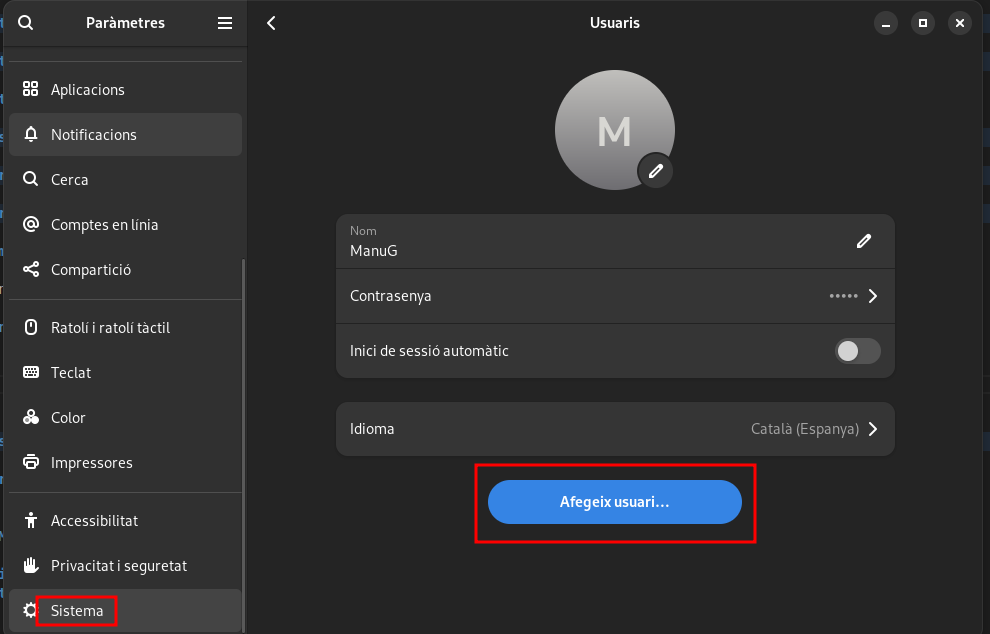
A la següent pantalla podem fer ja el nou usuari, afegint nom, nom d’usuari, contraseña i si volem que sigui administrador.
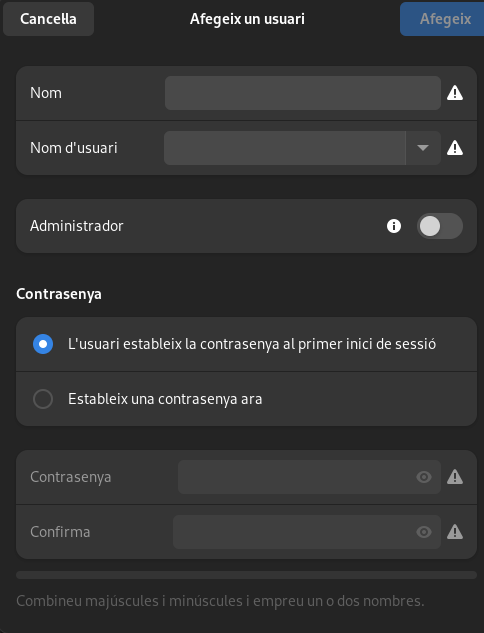
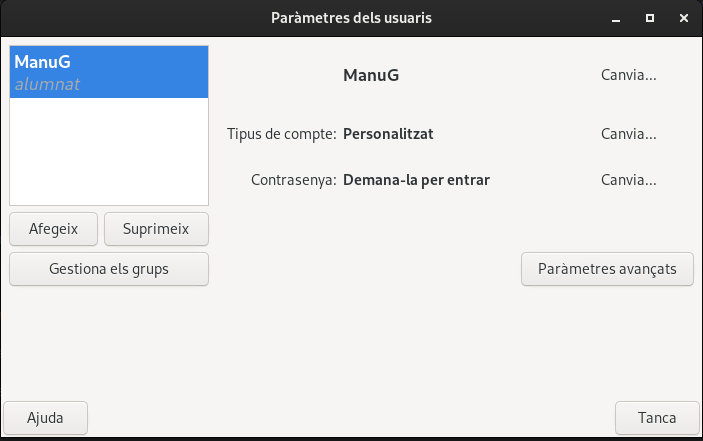
Una altra opció per a crear usuaris i que també podem gestionar grups, amb interfície gràfica, és amb el gnome-system-tools.
Hem d’instal·lar l’aplicació amb: sudo apt install gnome-system-tools
Una vegada instalada, la tindrém al nostre tauler d’aplicacions. L’iniciem.
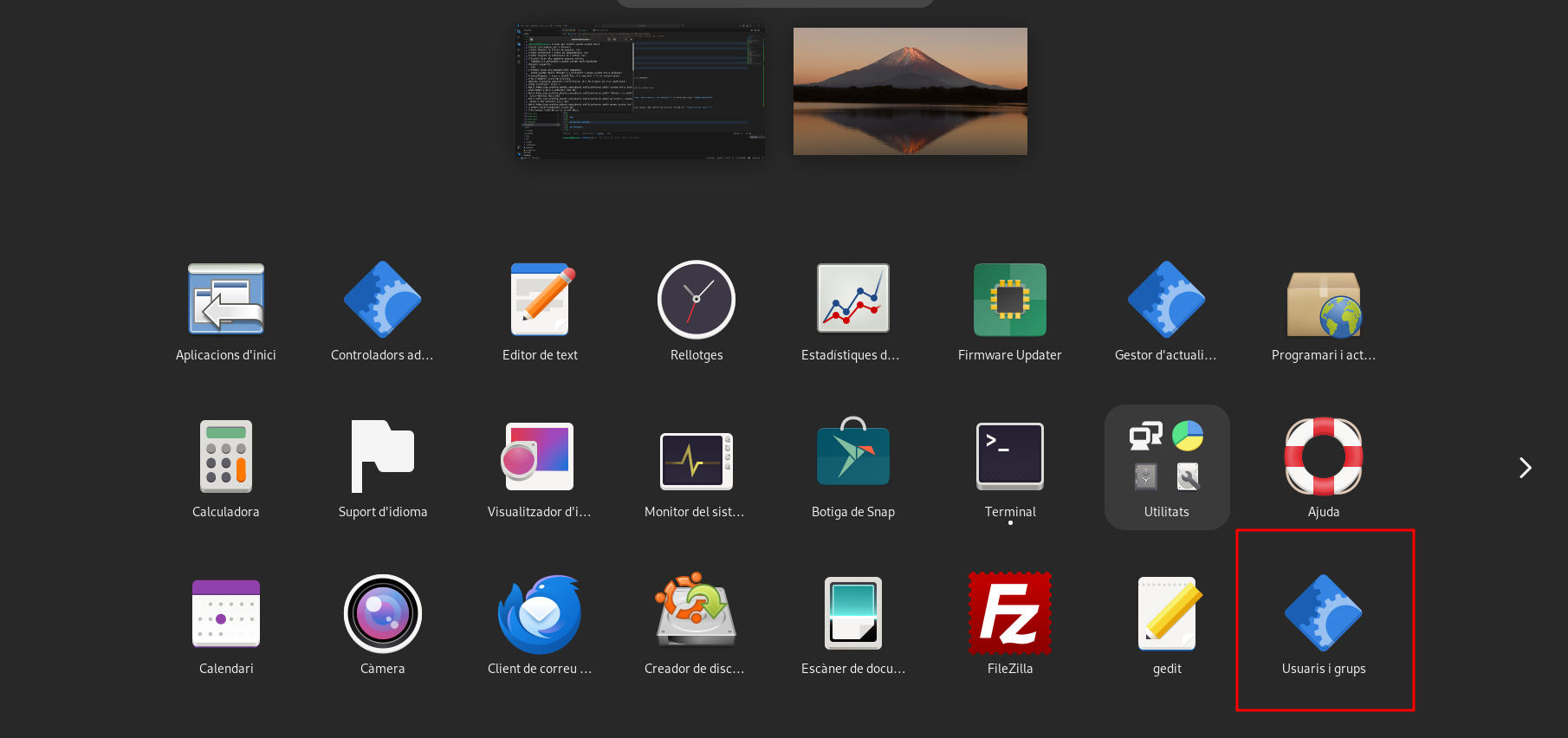
Com es pot veure en totes les opcions que apareixen, podem fer tot el que necessitem amb interfície gràfica.
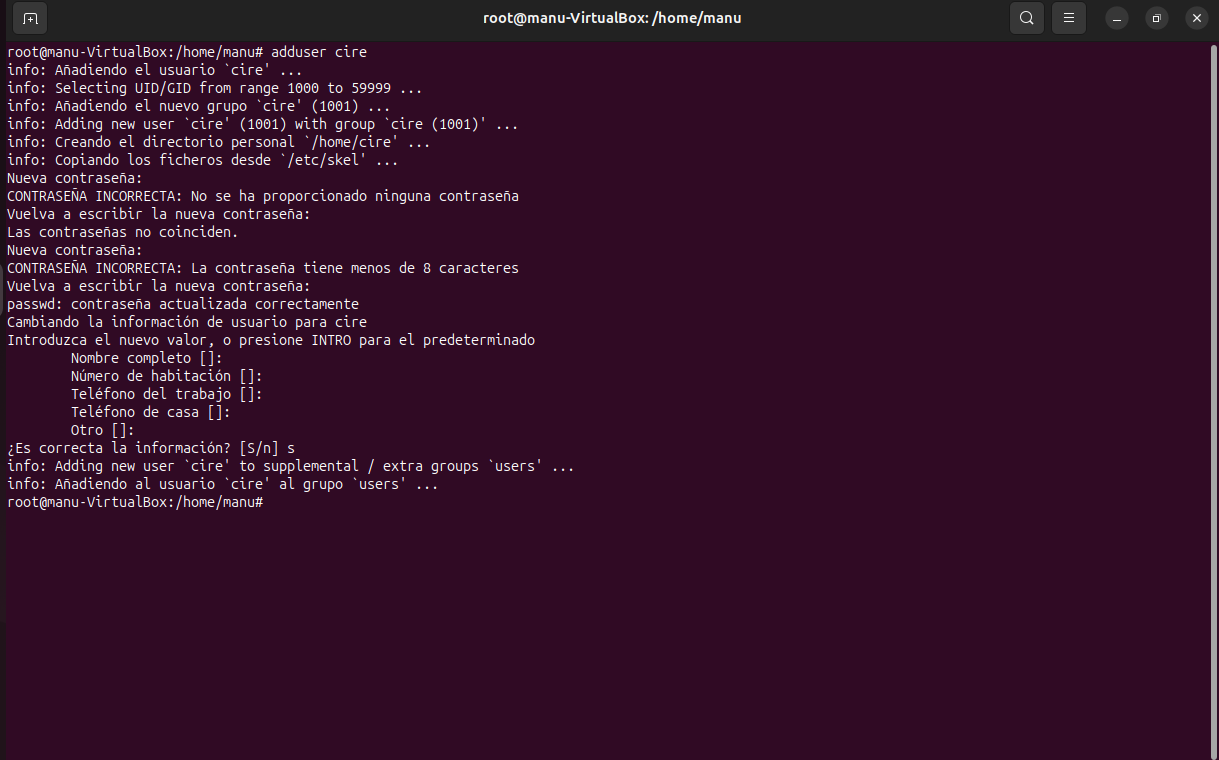
La forma més comú de crear un usuari amb comandes, es fa amb la comanda adduuser. Aquesta comanda ens demanarà la contrasenya, nom complet, num de habitació, etc.
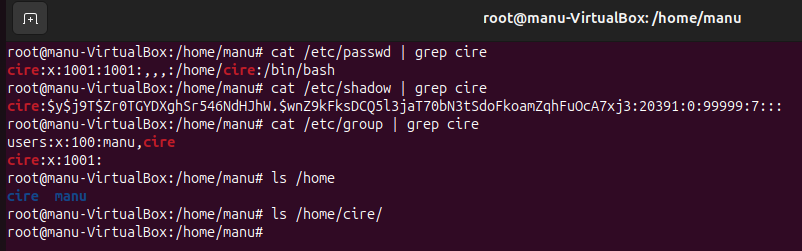
Podem fer la comprobació de l’usuari creat, mirem tots els arxius que hem mencionat amb anterioritat per a veure tots els seus valors, a part de la creació de la carpeta home de l’usuari que hem creat.
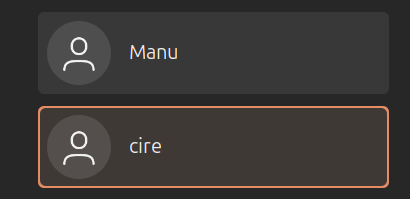
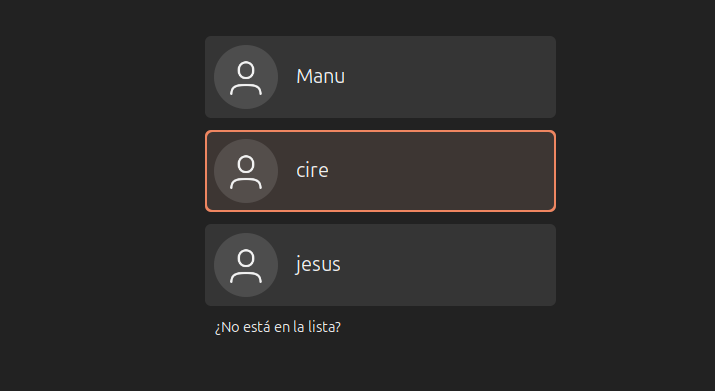
A part, una vegada creat l’usuari, podem entrar per interfície gràfica a l’usuari.
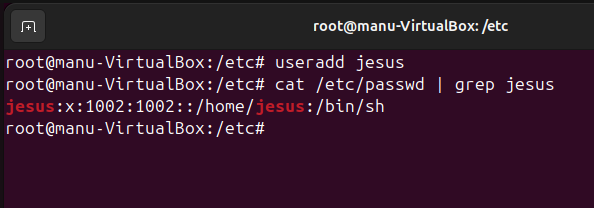
A banda de la comanda anterior, aquesta comanda ens deixa agregar l’usuari sense preguntar cap paràmetre, ja que els haurem d’anar afegint. S’ha de crear la carpeta home, cambiar de permisos, afegir contrasenya i cambiar d’interpret, ja que l’interpret que li fica de base és l’antic SH.
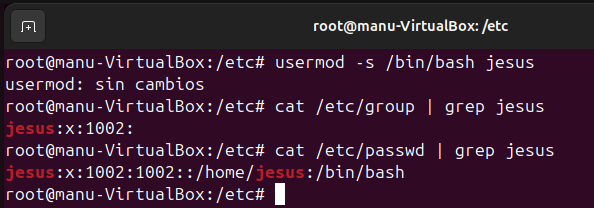
Per a cambiar l’interpret, de SH a BASH, hem d’utilitzar la comanda usermod amb el paràmetre -s.
Per a poder iniciar sessió gràficament, haurém d’afegir la carpeta /home i cambiar els permisos i després establir una contrasenya.
Per a crear la carpeta home hem de fer les següents dos comandes:


Ara creem la contrasenya:
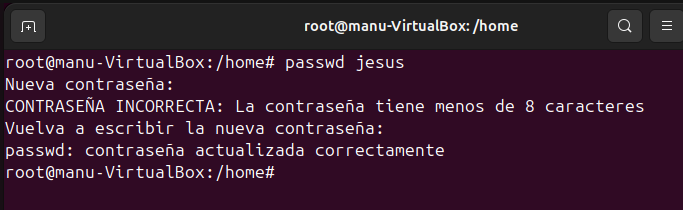
Comprobem que a /etc/shadow apareix que ja té contrasenya.

Una vegada fet això, comprobem que l’usuari apareix.
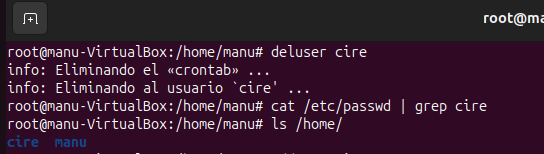
Si volem eliminar un usuari que hem creat amb anterioritat, podem fer servir aquesta comanda, la part negativa és que la carpeta /home de l’usuari quedarà intacta. Pot fer-se servir si no volem eliminar els seus arxius per si creem l’usuari de nou en un futur.
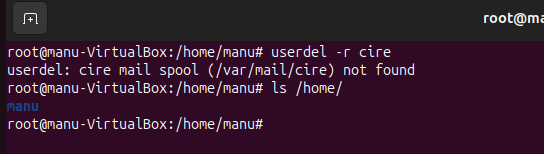
A diferència de l’anterior, per a poder eliminar també la carpeta /home d’aquell usuari, fem servir la comanda userdel -r, és important afegir el -r, ja que, si el deixem igual, no eliminaria tampoc la carpeta de l’usuari.
Una cosa que podem fer per a poder gestionar un usuari, és poder bloqueijar un usuari per a que no pugui iniciar sessió.
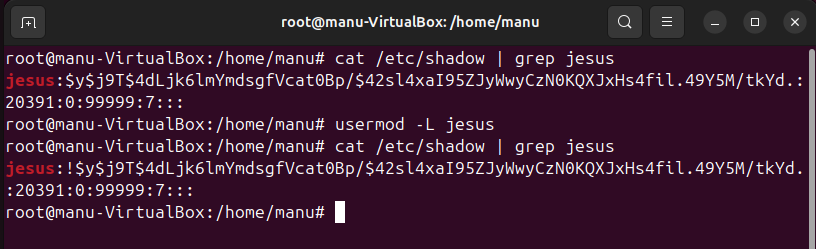
Amb la comanda usermod -L “usuari” podem bloqueijar l’usuari. Si ens fixem, a la contrasenya nova hi ha un ! davant de la contrasenya, mostrant que l’usuari no podrà entrar al seu usuari.
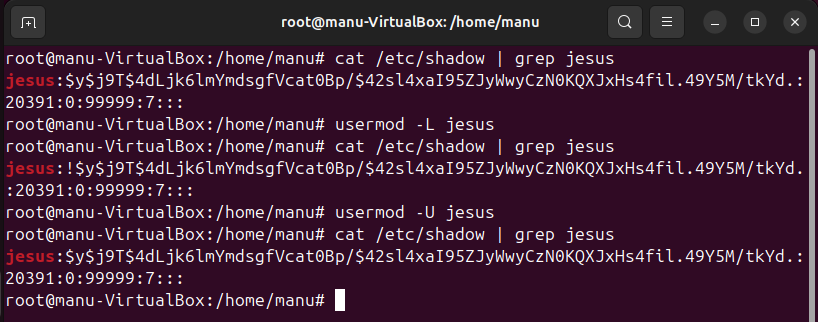
Amb la comanda usermod -U “usuari” podem desbloqueijar l’usuari.
Aquesta és la forma més fàcil de crear un grup, fent un addgroup nomgrup.
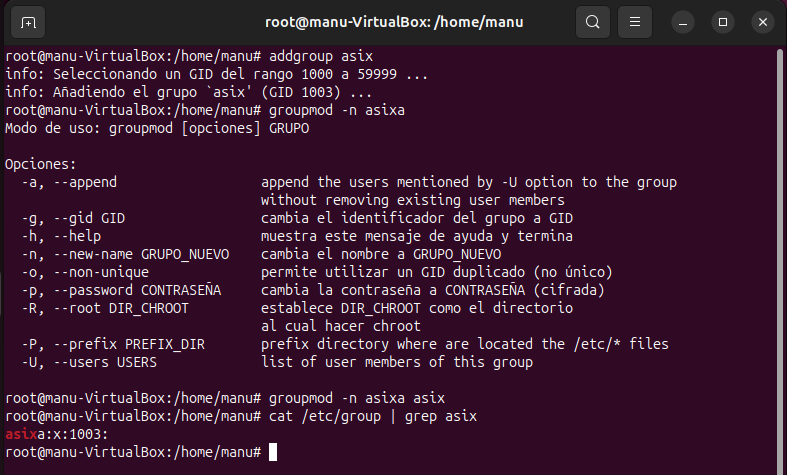
A part, podem cambiar el nom del grup, tal i com es veu, amb la comanda groupmod -n nomgrup nomgrupnou.
Per eliminar un grup, és tan simple com fer un delgroup nomgrup.
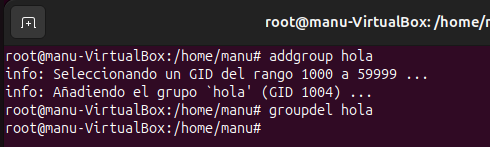
Aquesta comanda és igual que el addgroup, pero aquí podem especificar més coses, com ara, si fiquem un -g, podrem especificar un GID específic per al grup (>1000).

Si fiquem un -r, direm que aquell grup serà de sistema. GID <1000.

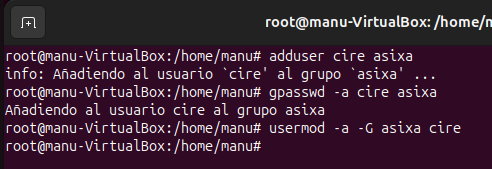
Per a poder afegir un usuari a un grup que tenim creat, tal i com hem vist a la creació d’usuaris, aquesta comanda té la mateixa sintaxi, però, després del nom de l’usuari (que ja estigui creat), fiquem el nom del grup (ja creat amb anterioritat).
Aquestes són 3 formes d’afegir un usuari a un grup.
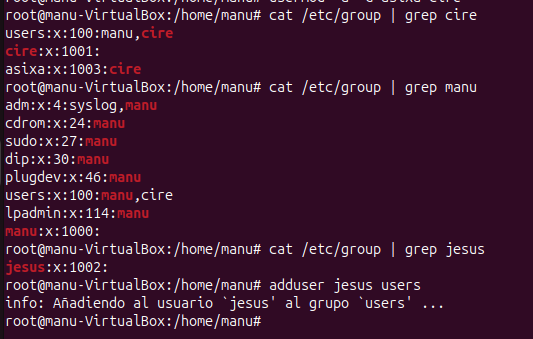
Com podem veure, l’usuari Cire, ja està al grup que l’hem afegit.
Aquesta comanda ens permet visualitzar i modificar la caducitat i expiració d’un usuari.
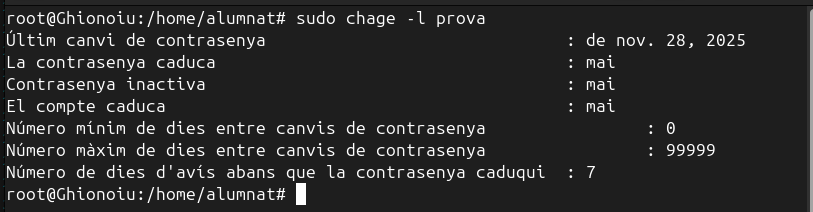
Com veem, la cuenta no caduca mai, podem ficar un -E 0 per afegir que la cuenta hagi caducat, ja que ficarà la data més anterior.
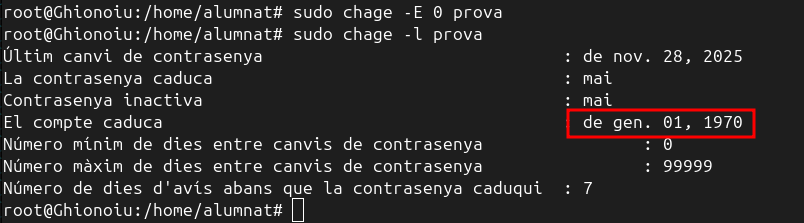
Si intentem entrar a l’usuari, no ens deixarà.

Per a traure la caducitat, fem un -E -l.
A Linux, tot fitxer i directori té 3 nivells d’accés definits per a 3 tipus de persones.
Per a poder veure quins permisos tenen els arxius, fem un ls -l.

Tal i com està separat, tenim que:
Ara bé, que vol dir cada lletra? Tenim les següents:
Lletra____Valor____Significat en FITXER_______________Significat en CARPETA
R (Read)__4__Pots obrir i llegir el contingut._____Pots llistar els fitxers de dins (ls).
W (Write)__2__Pots modificar i desar el fitxer.____Pots crear i esborrar fitxers a dins.
X (Execute)1__Pots executar-lo com a programa.__Pots entrar a la carpeta (cd).
-______0__Cap permís.________Cap permís.
Per a canviar els permisos, podem aplicar la matemàtica, ja que serà mes fàcil una vegada féssem ús de la comanda chmod per a canviar els permisos.
Tenim que:
Exemple:
Per a canviar permisos en chmod, tenim dues formes:
Exemple: chmod 750 fitxer
Tenim aquest fitxer, amb els permisos base que es creen amb la màscara d’usuari (ho veurém mes endavant: umask).

Una vegada apliquem la comanda abans dita tenim:
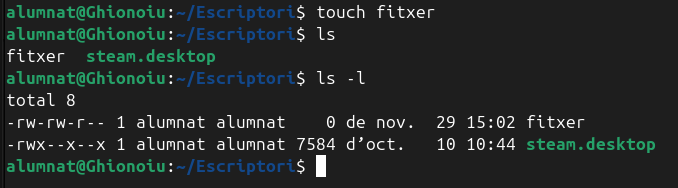
Com podem veure, hem aplicat que per als primers 3 dígits (7 - Tots els permisos al administrador), següents 3 (5 - Llegir i executar per al grup) i els últims 3 (0 - Cap permís per a altres).
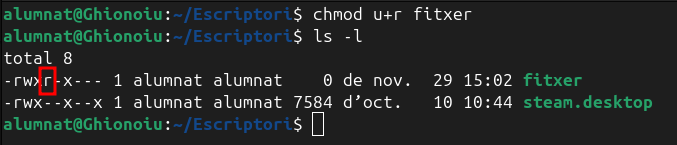
Exemple: chmod u+r fitxer
u = user | g = group | o = others | a = all
En aquest exemple afegim al usuaris el permís de llegir.
Aquesta comanda el que fa és canviar el propietari i el grup del fitxer.
La comanda és: chown usuari:grup fitxer
Si, a part fiquem abans de “usuari:grup” un -R, farem que aquest canvi sigui recursiu, és a dir, que tots els arxius de dins de la carpeta també s’apliqui així.

Primerament, creem la carpeta palomes i el fitxer prova, tenim els següents permisos:
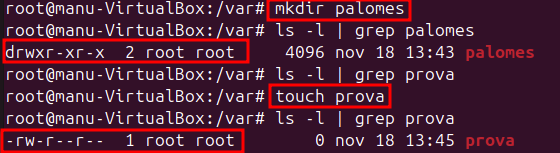
Si fem a un dels nostres usuaris, la comanda chown -R nick prova, ficara l’usuari que hem ficat (nick) com a propietari, pero el grup queda igual.

Ara, si fem chown -R nick:nick prova canviarem l’usuari i el grup a nick.

Fem el mateix per a la carpeta palomes.

Ara, el que fem es un chgrp -R paloma palomes, per a canviar el grup de la carpeta palomes a paloma.

Afegim l’usuari cire al grup paloma i fiquem els permisos 750 a la carpeta palomes.

Traem de la carpeta palomes, del other el permís read.

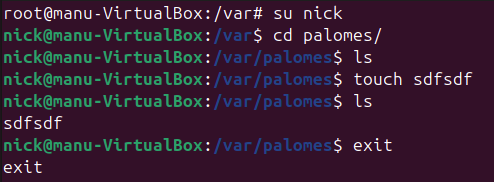
Ens connectem amb l’usuari nick i fem les comprobacions adients, veem que podem entrar a la carpeta, fer un ls i crear un fitxer.
Però, si ara entrem amb l’usuari cire, veem que el que no podem fer es ni crear un arxiu ni borrar, és a dir, modificar.
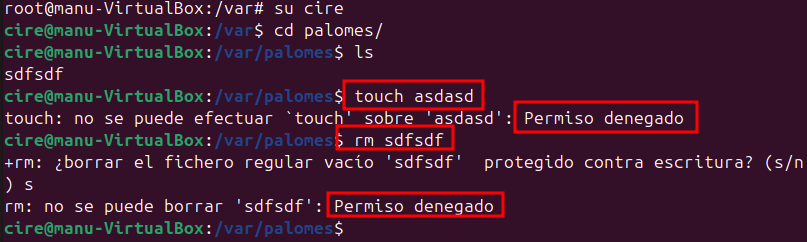
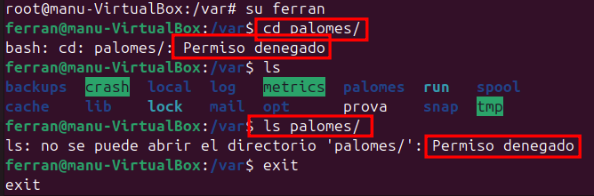
Ara, si intentem entrar a la carpeta palomes amb un usuari que no està al grup paloma, no podrem veure res d’aquesta carpeta.
Permet a usuaris normals fer tasques d’administrador puntualment.
S’aplica amb chmod 4777 fitxer, ja que el SUID té com a bit per devant un 4.
El fitxer acabaría amb aquests permisos: rwsrwxrwx
Aquest permís és diferent per a directoris i fitxers. S’aplica amb chmod 2777 arxiu, ja que el bit és 2.
El fitxer o directori acabaría amb aquests permisos: rwxrwsrwx
L’sticky bit és necessari per evitar que els usuaris esborrin fitxers que no són seus en carpetes compartides, per això, s’afegeix aquest permís especial.
Encara que en la carpeta compartida tinguis permís 777, si té el sticky bit, només podrás esborrar o reanomenar els fitxers que siguin teus.
Per afegir aquest permís fem chmod +t carpeta
I per a treure’l chmod -t carpeta
Però, també podem afegir-lo de forma numérica, ja que el valor del Sticky Bit és 1: chmod 1777 carpeta
Hem afegit al exemple que hem fet amb anterioritat l’usuari deivy i l’usuari ferran a la carpeta paloma.
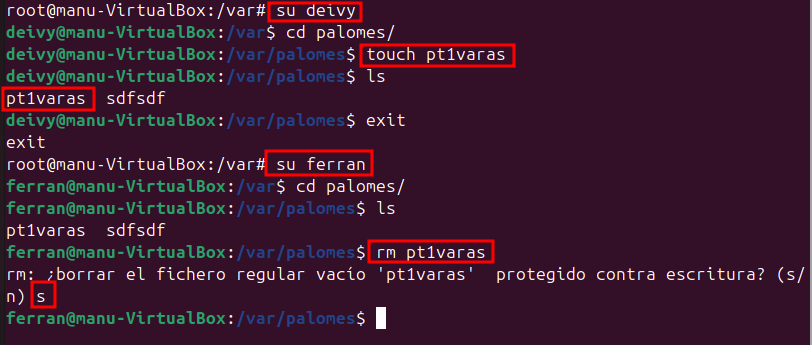
Primerament, comprobem que, si creem un fitxer amb un usuari (deivy) i ens connectem amb un altre usuari (ferran) i intentem eliminar-lo, funciona perfectament i l’elimina.
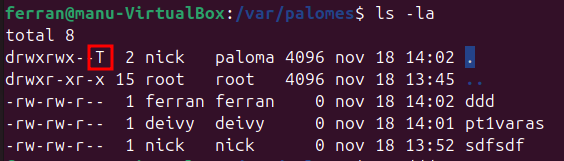
Ara, si afegim a la carpeta l’sticky bit, amb la comanda vista anteriorment, ens quedarà el directori tal que així:

Una vegada afegit el sticky bit, entrem amb l’usuari deivy i creem de nou el fitxer pt1varas, com abans. Si tornem a entrar amb l’usuari ferran i intentem eliminar-lo ens dirà el següent:
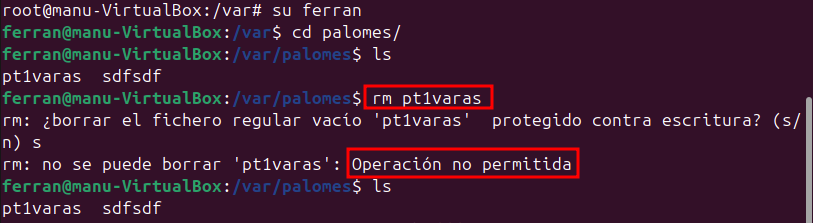
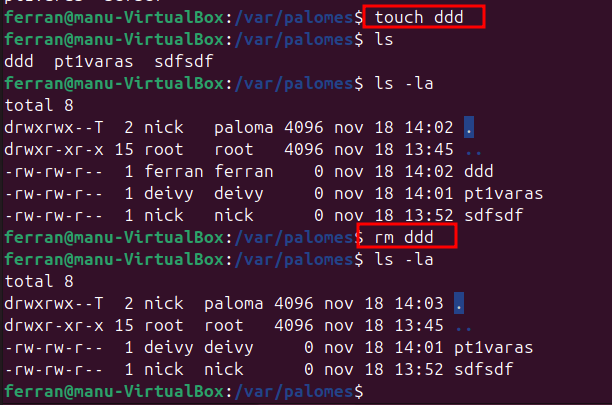
Però, si creem el fitxer en el mateix usuari i intentem eliminar aquell mateix fitxer, el podrem eliminar, obviament, ja que és del mateix usuari.
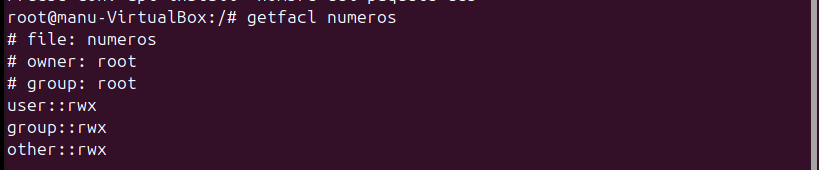
L’ACL és una llista detallada per a veure d’un fitxer o directori per superar les limitacions dels permisos básics de Linux.
Per a modificar un fitxer, la comanda és: setfacl -m u/g/o:usuari:permisos fitxer
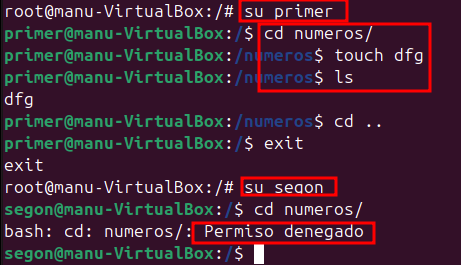
Un exemple de modificació, fem que l’usuari segon no tingui cap permís:
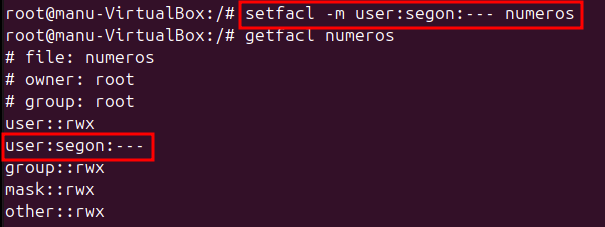
Si entrem amb l’usuari primer, veem que si que ens deixa entrar a la carpeta i crear un fitxer dins, però amb l’usuari segon no.

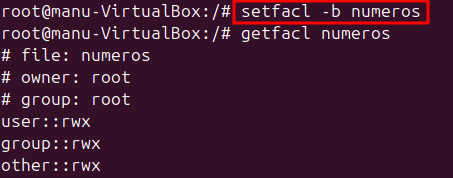
Si fem un setfacl -b fitxer, deixem el fitxer com estava de base, reseteijant els permissos.
L’umask (User Mask) serveix per definir els permisos inicials per defecte.
Linux aplica per als directoris i per als fitxers els permisos màxims sempre, però es l’umask el que fa que canvii aquests permisos al crear-los.
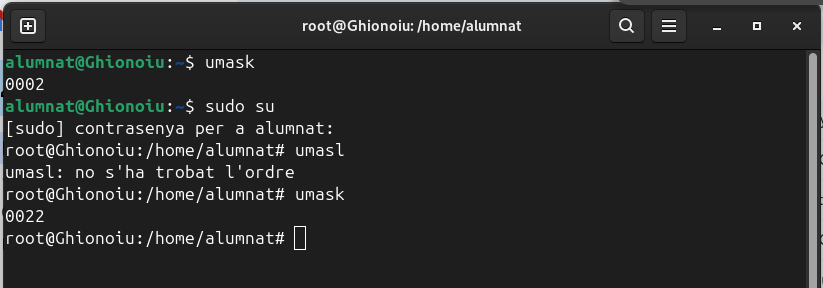
Usualment, la màscara d’un usuari normal és 002 i la del root 022, ho podem mirar d’aquesta forma:
Una vegada creem els directoris o fitxers, el nostre sistems fa una operació amb l’umask per a sapiguer quins permisos finals tindrá.
L’operació és: Base - Umask = Resultat Final (per exemple; 777 - 022 = 755)
També podem fer l’operació en binari, com per exemple:
Permís base = 777 = 111 111 111
Hem de fer el NOT del permís Umask, és a dir, si l’umask és = 022 = 000 010 010, NOT Umask sería = 111 101 101
Calculem amb un AND del permís base i el NOT Umask.
El Resultat final será = 111 101 101 = 755
En el següent exemple creem un directori i un fitxer amb la màscara d’usuari (002).
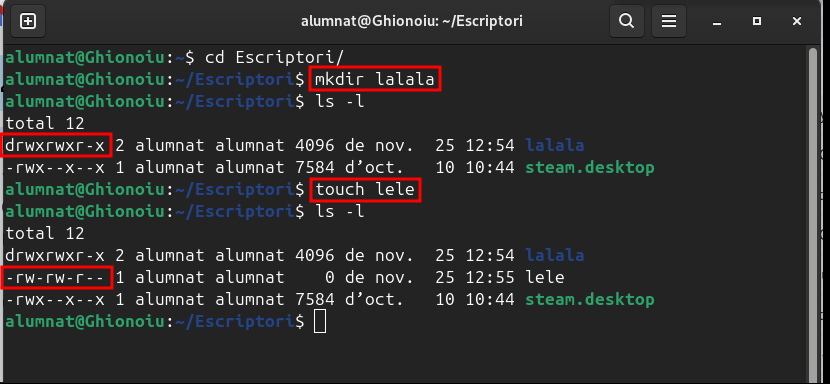
Com podem veure, el directori té els permisos rwxrwxr-x, ja que ha aplicat: 777 - 002 = 775 = rwx(7)rwx(7)r-x(5)
I el fitxer té els permisos rw-rw-r–, ja que ha aplicat: 666 - 002 = 664 = rw-(6)rw-(6)r–(4)
En el cas del root, faría els següents càlculs:
A part, podem canviar l’umask temporalment, fent un umask x (x = número de màscara desitjada).
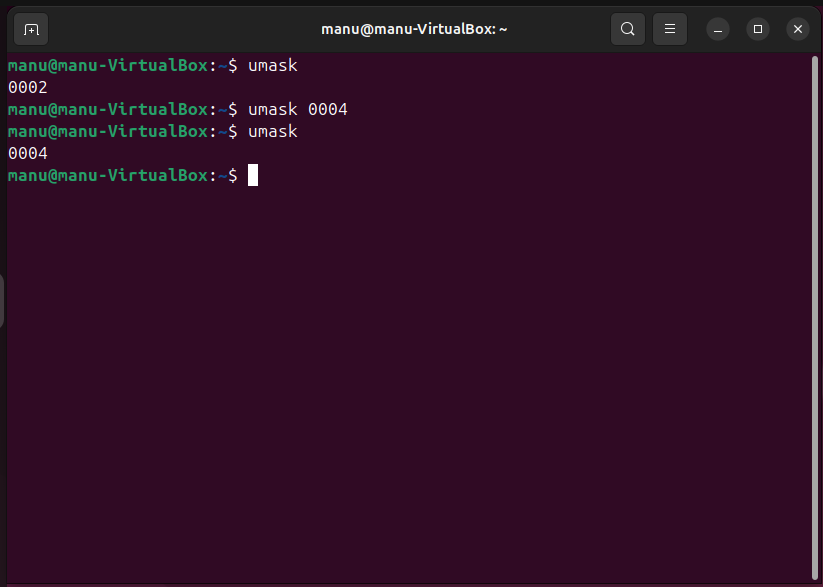
Si creem un directori i un fitxer de nou, com abans, ens quedarà amb els següents permisos:
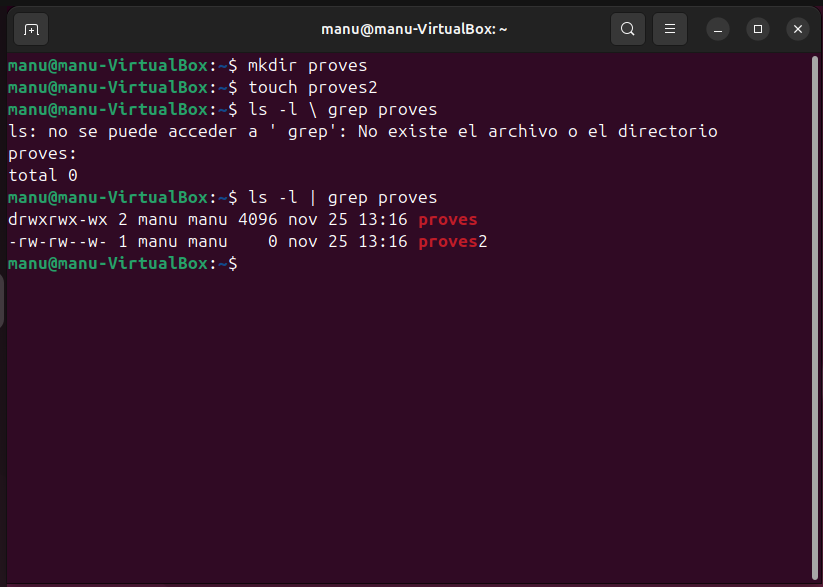
Directori: 777 - 004 = 773 = rwx(7)rwx(7)-wx(3)
Fitxer: 666 - 004 = 662 = rw-(6)rw-(6)-w-(2)
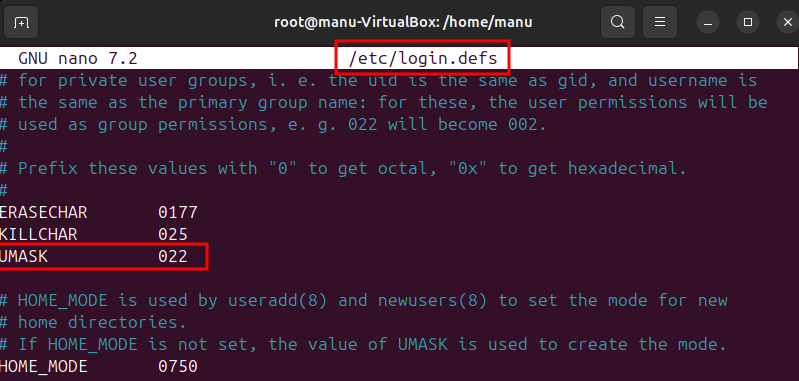
Altres formes de canviar la màscara, però de forma permanent, és:
login.defs
En aquest fitxer, si ho modifiquem, el que farà será canviar la màscara a tots els usuaris que es creein des d’aquell moment.
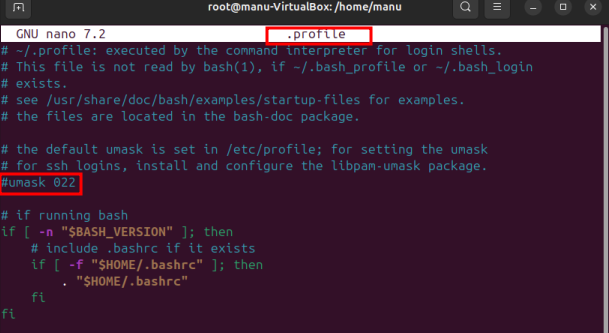
.profile
Si entrem a aquest fitxer i editem l’umask aquí, el que farà és canviar la màscara permanentment per aquell usuari.
Podem afegir un usuari amb useradd, amb tot el que necessitem des de una mateixa comanda, que és la següent:
sudo useradd -m -d /home/max_personal -s /bin/bash -c “Max Power, Departament IT, 666-555-444” -u 2050 -g users -G sudo,docker,adm -e 2025-12-31 -k /etc/skel_especial -p $(openssl passwd -6 contrasenya) max
Un procés es defineix com una instància d’un programa en execució que conté un context (registres de CPU, pila, mapes de memòria i descriptors de fitxers).
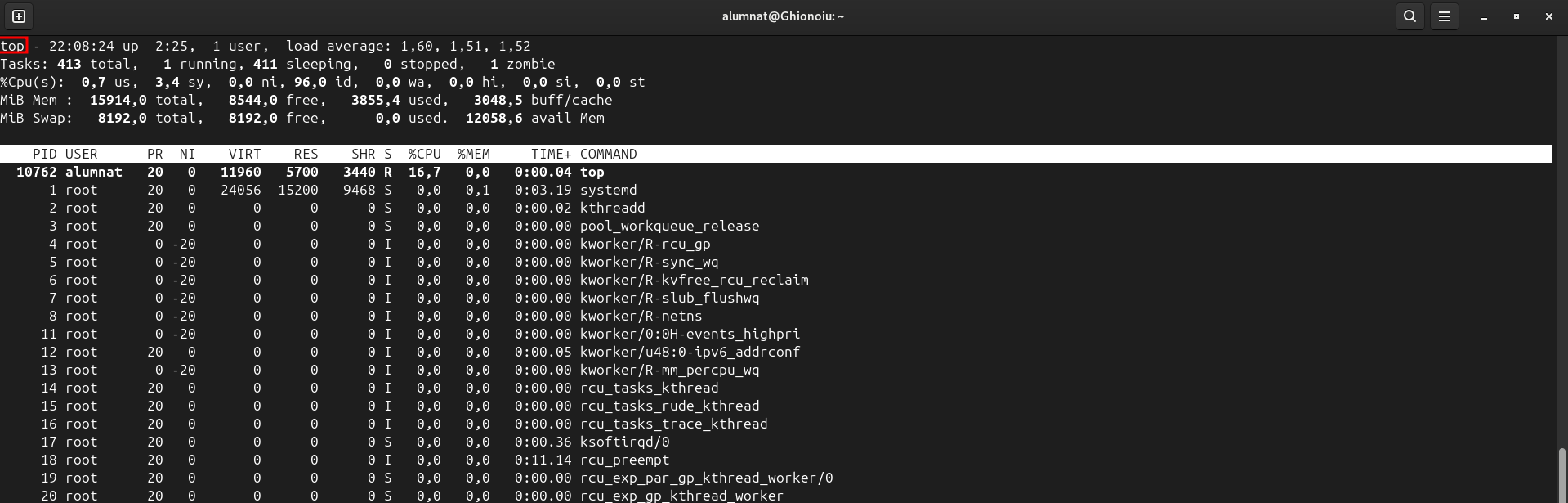
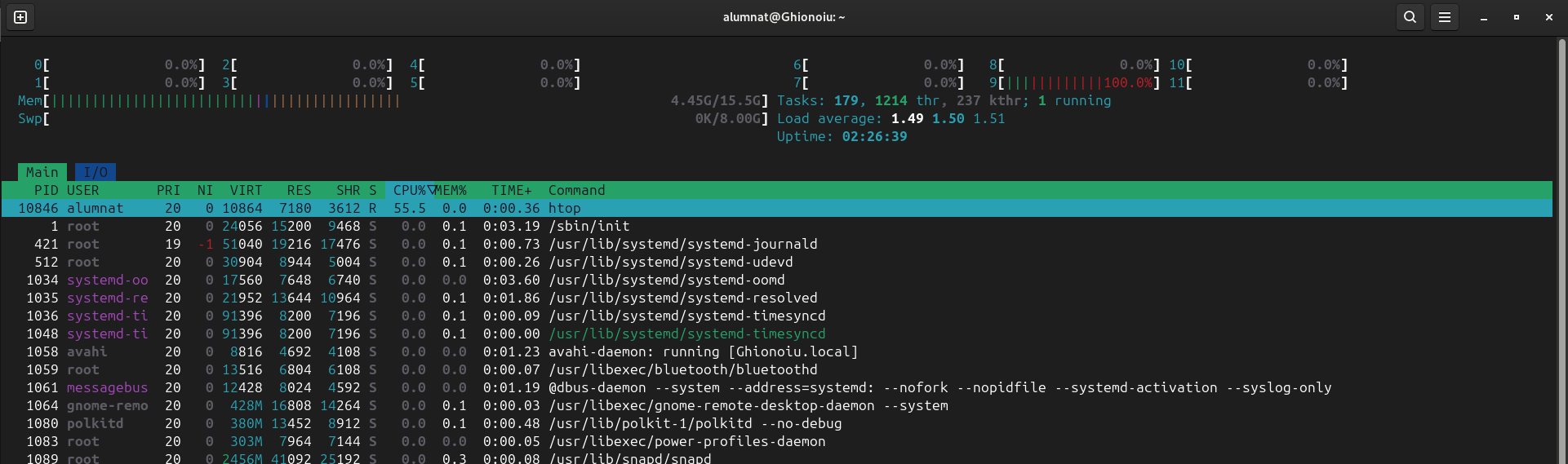
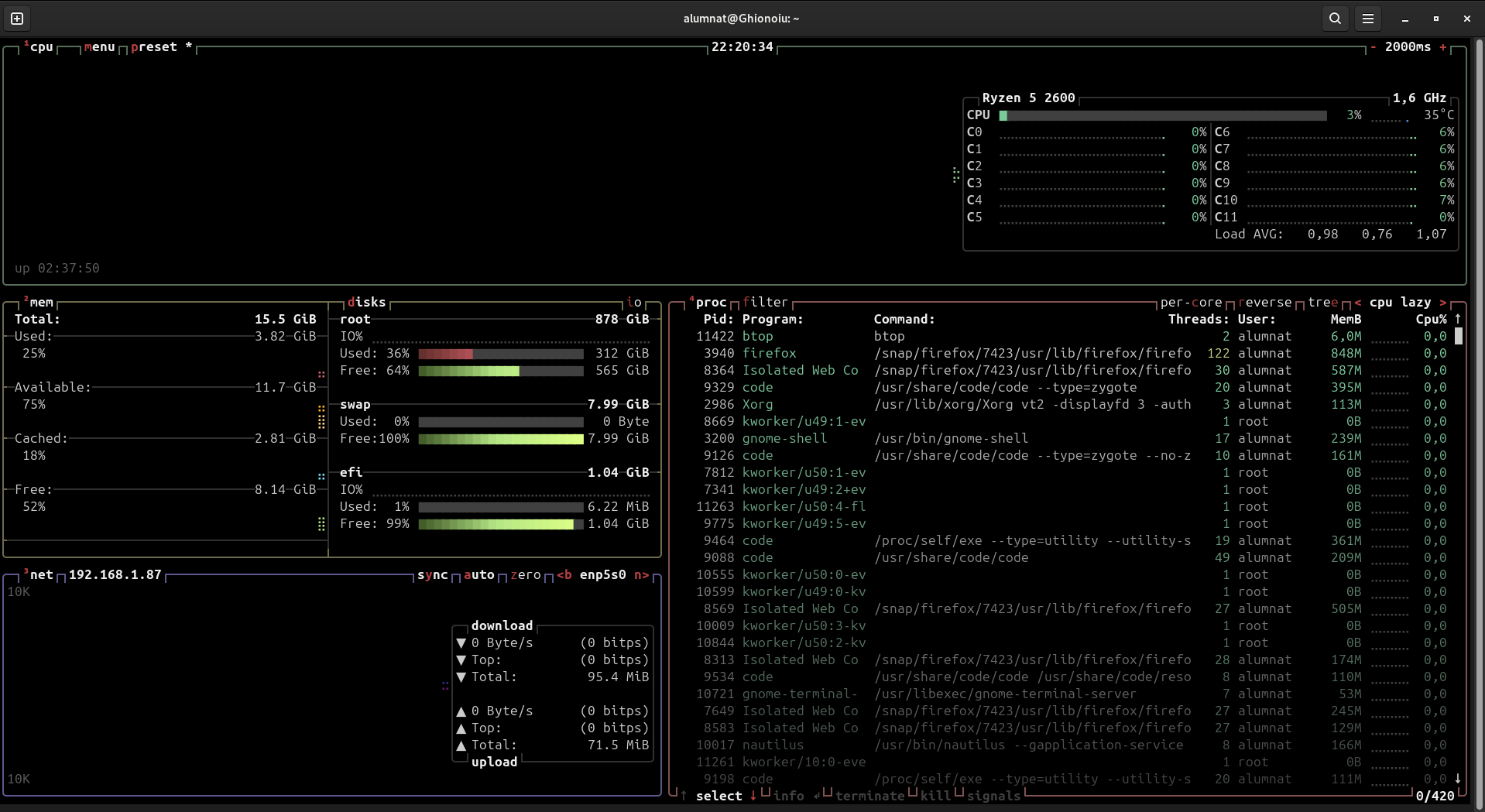
Mostren l’activitat del sistema en temps real. btop és més visual i interactiu.
top
htop
btop
Quan mirem en una d’aquestes eines, veiem dues columnes relacionades amb la prioritat:
| Columna | Nom | Descripció |
|---|---|---|
| NI | Nice | És el valor que l’usuari pot modificar. Indica com d’“amable” és el procés amb els altres. |
| PR / PRI | Priority | És la prioritat real que utilitza el Nucli. L’usuari no la toca directament; el Nucli la calcula basant-se en el Nice. |
El rang de valors NI funciona a la inversa:
Com més baix és el número, més prioritat té el procés.
nice -n [valor] [procés]: Iniciar un procés en especific amb prioritat modificada.renice -n [valor] -p PID: Modificar un procés que ja està en execució.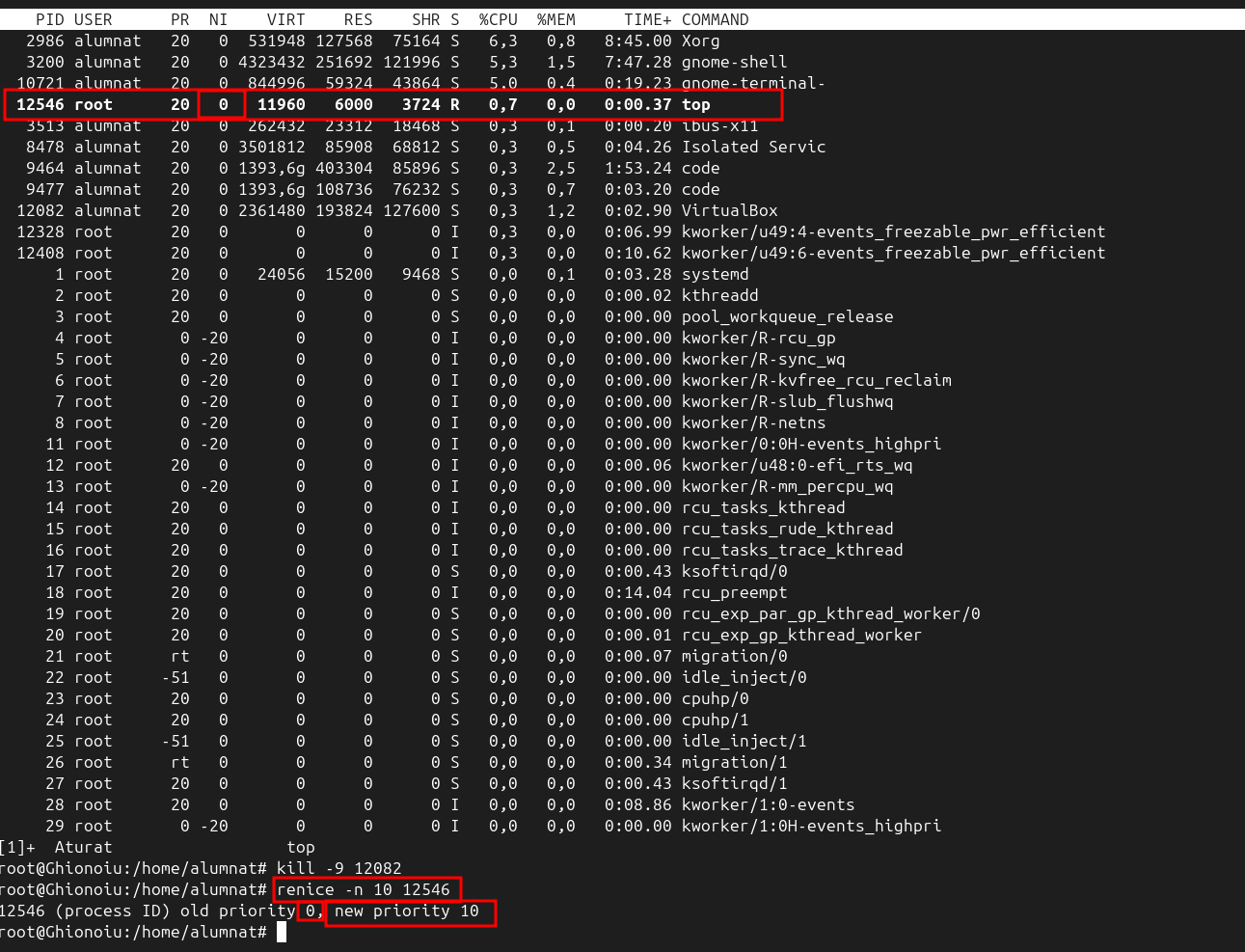
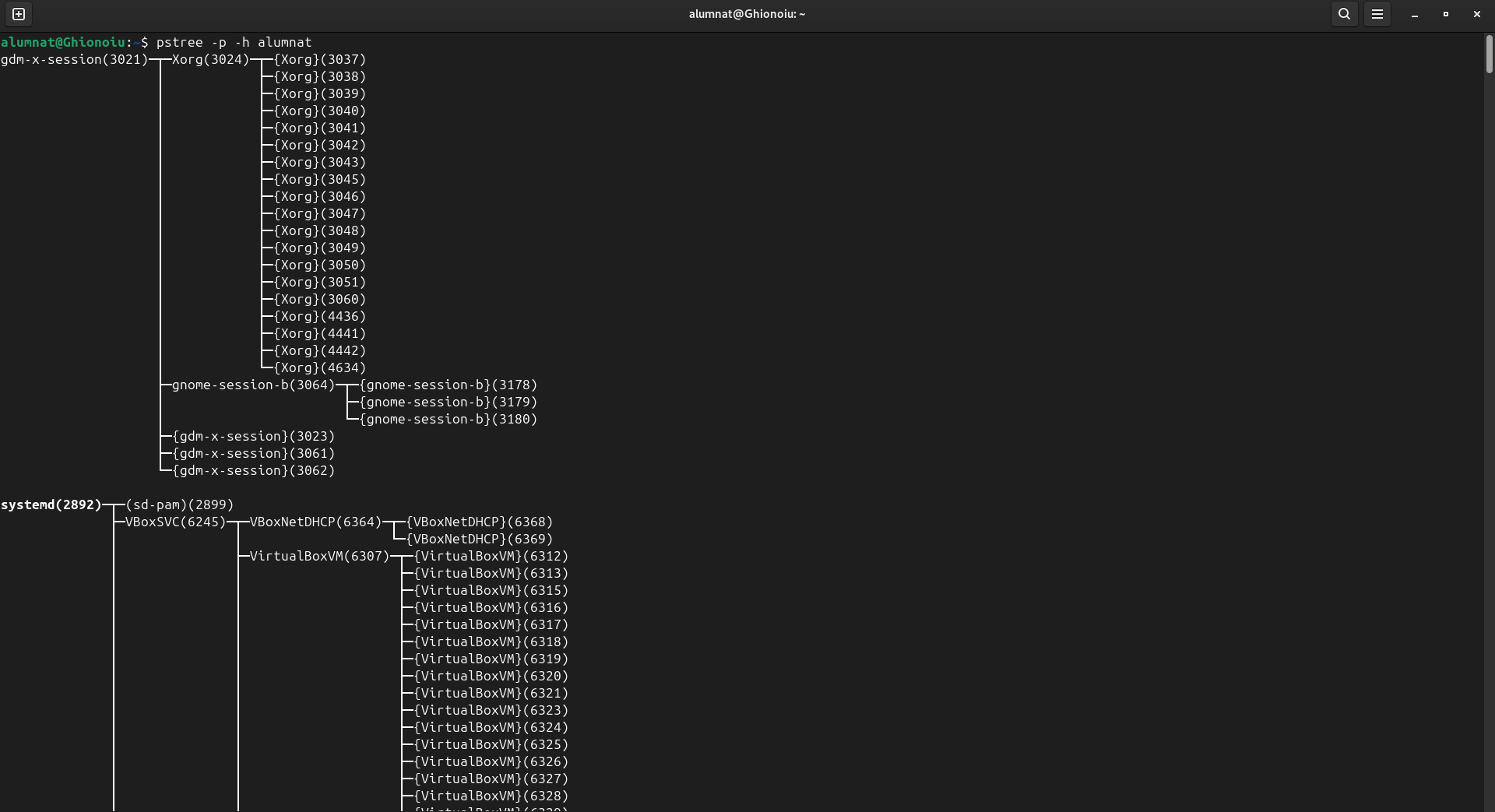
Mostra la jerarquia de processos en format d’arbre. Útil per veure qui ha executat què.
| Paràmetre | Descripció |
|---|---|
| -p | Mostra PIDs. |
| -u | Mostra usuaris. |
| -h | Ressalta el procés actual. |
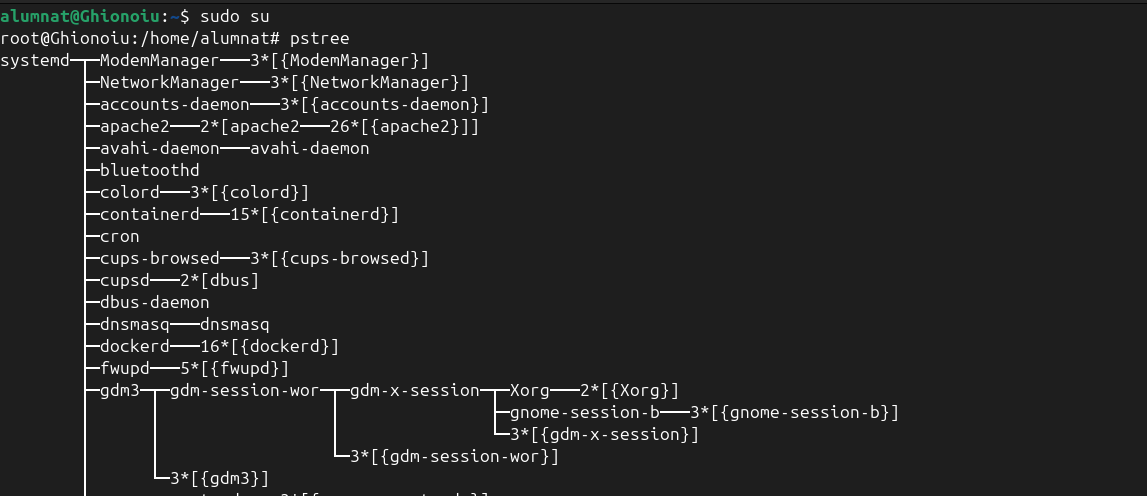
Si ho executem en root, ens apareixerà els processos de root.
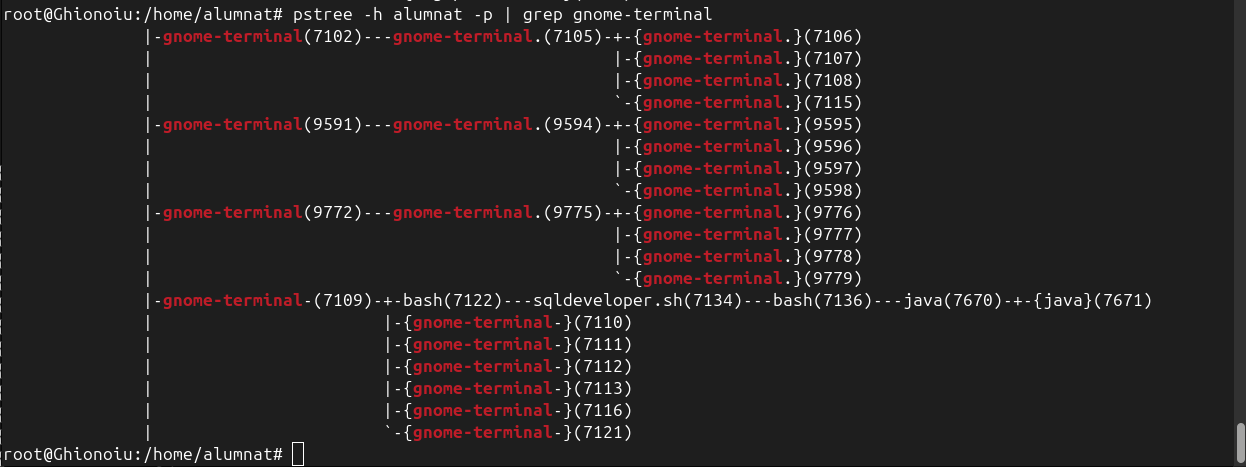
També podem filtrar per usuari o per procés en concret amb grep.
És la forma més completa de veure tots els processos amb detall de recursos (CPU/Memòria).
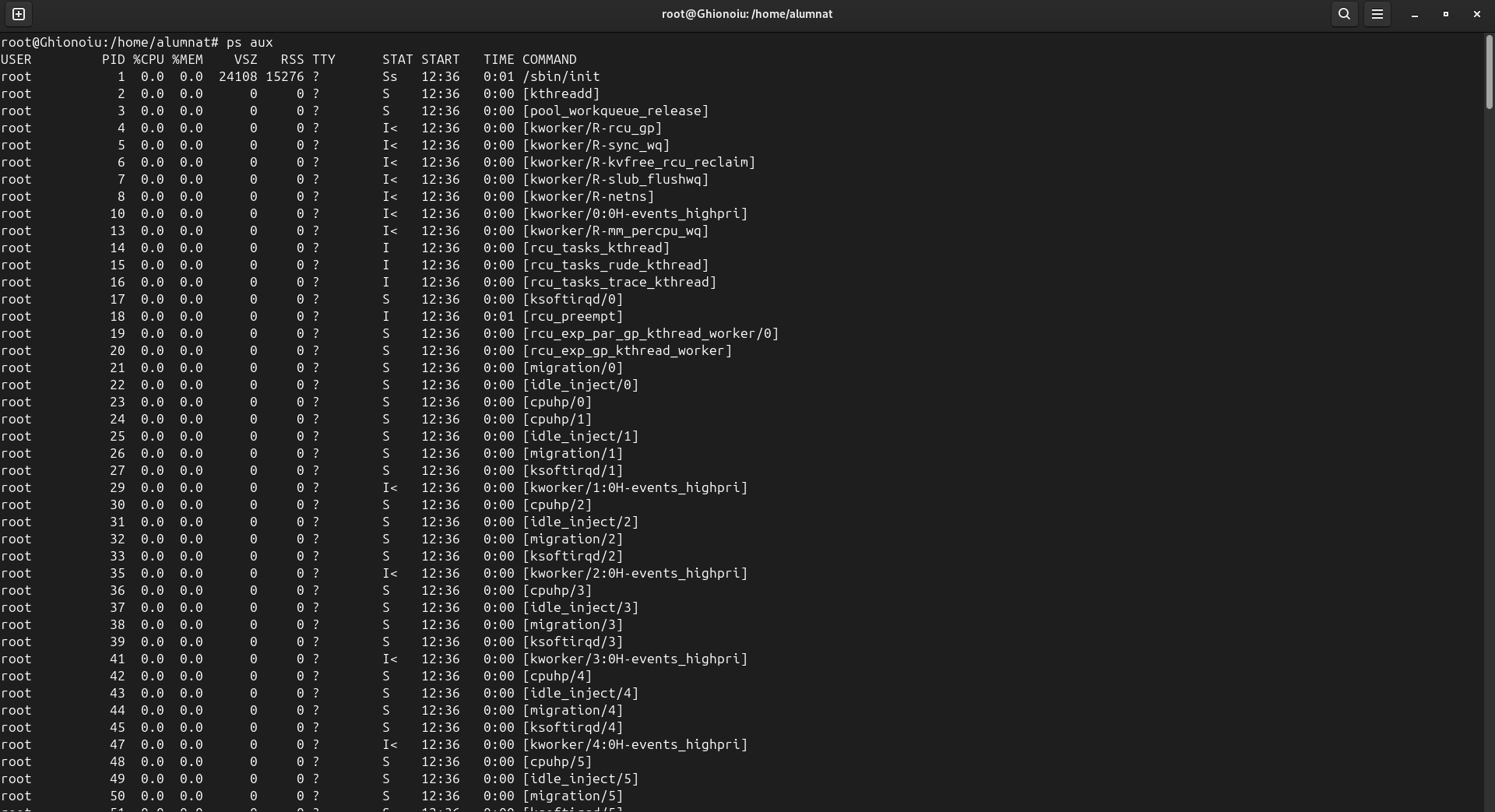
| Columna | Descripció Tècnica |
|---|---|
| USER | L’usuari propietari del procés (determina els permisos d’accés). |
| PID | Process ID. Identificador numèric únic del procés. |
| %CPU | Percentatge de temps de CPU utilitzat des de l’última actualització. |
| %MEM | Percentatge de memòria física (RAM) realment utilitzada. |
| VSZ | Virtual Memory Size. Mida total de memòria que el procés pot accedir (inclou swap i llibreries no carregades). És una “promesa” de memòria. |
| RSS | Resident Set Size. Memòria física (RAM) que ocupa ara mateix. És la memòria “real”. |
| TTY | Terminal associat al procés (? indica un dimoni/servei sense terminal). |
| STAT | Codi d’estat del procés (R, S, D, Z, T…). |
| START | Hora o data exacta en què es va iniciar el procés. |
| TIME | Temps de CPU acumulat. Suma total de minuts/segons que el processador ha treballat per al procés (no és el temps des de l’inici). |
| COMMAND | La comanda exacta i els arguments que han iniciat el procés. |
Els estats s’identifiquen a la columna STAT quan utilitzem eines com ps o top.
| Codi | Nom de l’Estat | Descripció |
|---|---|---|
R |
Running / Runnable | El procés s’està executant a la CPU o està a la cua d’execució (runqueue) esperant torn. |
S |
Interruptible Sleep | El procés “dorm” esperant un esdeveniment (input d’usuari, dades de xarxa, timers). |
D |
Uninterruptible Sleep | Espera crítica d’Entrada/Sortida (I/O) de maquinari. El nucli bloqueja la interrupció per evitar corrupció de dades. |
Z |
Zombie (Defunct) | El procés ha finalitzat l’execució (exit), però el pare encara no ha llegit el codi de sortida. No consumeix memòria, només ocupa un PID. |
T |
Stopped | L’execució s’ha suspès manualment (ex: Ctrl+Z) o per un depurador. |
A Linux, la comanda kill no serveix només per “matar”, sinó per enviar qualsevol dels 64 senyals disponibles al nucli. Aquests són els més comuns per a l’administració de sistemes:
| ID | Nom POSIX | Efecte Principal | Descripció Tècnica i Ús |
|---|---|---|---|
| 1 | SIGHUP |
Recarregar Config | Signal Hang Up. S’usa per dir que recarreguin els seus fitxers de configuració sense aturar el servei. |
| 2 | SIGINT |
Interrupció | Signal Interrupt. És el senyal que s’envia quan fem Ctrl+C a la terminal. |
| 3 | SIGQUIT |
Sortida amb Error | Signal Quit. Similar a SIGINT (s’activa amb Ctrl+\), però força el procés a generar un fitxer Core Dump (bolcat de memòria) abans de morir, útil per a depuració. |
| 9 | SIGKILL |
Matar Forçosament | Signal Kill. No es pot ignorar ni capturar. El nucli elimina el procés immediatament de la CPU i la memòria. El procés no té temps de guardar dades ni tancar fitxers. |
| 15 | SIGTERM |
Terminació Suau | Signal Terminate. És el senyal per defecte de la comanda kill. Demana al procés que es tanqui, donant-li temps per guardar l’estat i alliberar recursos. |
| 18 | SIGCONT |
Continuar | Signal Continue. Reprèn l’execució d’un procés que estava aturat (en estat T). |
| 19 | SIGSTOP |
Pausar | Signal Stop. Atura l’execució del procés (el posa en estat T) sense matar-lo. No es pot ignorar. Equival a prémer Ctrl+Z, però enviat programàticament. |
Ctrl+C, Ctrl+Z i q en top
Mentre estem executant top (o la majoria de programes interactius), les tecles de control envien senyals diferents al sistema:
Ctrl + C (Terminate)SIGINT (Interrupció).top es tanca i s’elimina de la memòria. Tornes a la línia d’ordres (shell).Ctrl + Z (Suspend)SIGSTOP.top continua ocupant memòria RAM.ps aux, veurem el procés en estat T (Stopped).
També tenim que podem iniciar un procés en segon pla, afegint un &al final.
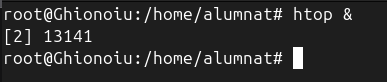
jobs per veure els processos aturats.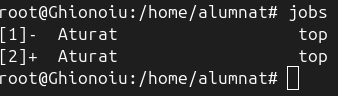
fg (foreground) per tornar a obrir el top on el vas deixar.q (Quit)top.L’ús de l’opció -9 envia el senyal SIGKILL. A diferència del kill normal, el -9 és una ordre directa al nucli del sistema per eliminar el procés immediatament.
Tinc VirtualBox obert, i amb la comanda top puc veure quin PID té.
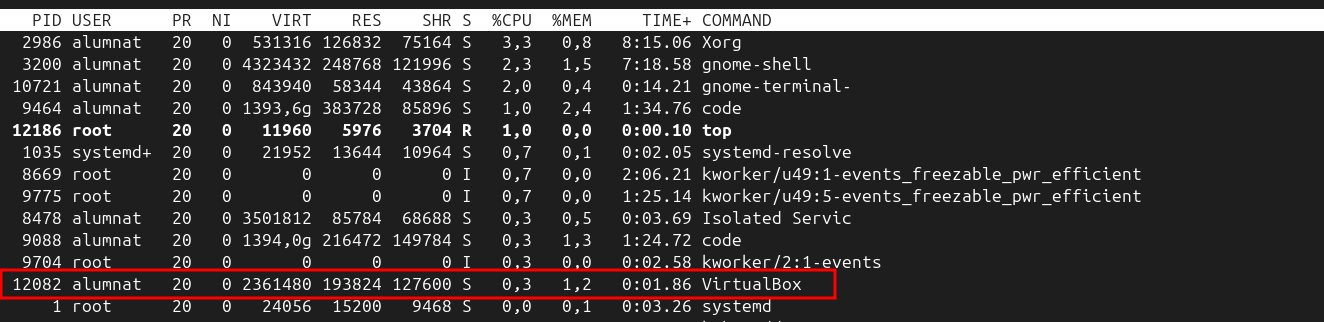

Ara veem que la instància de VirtualBox ja no la tinc iniciada, ja que l’hem matat.

Les copies de seguretat garanteixen la continuïtat i la integritat de la informació davant de qualsevol desastre.
L’objectiu principal és la recuperació. Una còpia de seguretat no serveix de res si no es pot restaurar. Ens protegeixen contra:
No totes les còpies funcionen igual. L’elecció depèn de l’espai que tinguis i de la rapidesa amb què necessitis recuperar les dades.
És una còpia exacta de totes les dades seleccionades.
Copia només les dades que han canviat des de l’última còpia de qualsevol tipus (sigui completa o incremental).
Copia totes les dades que han canviat des de l’última còpia completa.
Tenim 3 comandes per a poder aconseguir fer còpies.
cp (Copy)És la comanda més bàsica. Funciona a nivell de sistema de fitxers. Llegeix un fitxer, crea un de nou al destí i hi escriu les dades.
Com funciona: El sistema operatiu mira el fitxer A, llegeix el seu contingut i l’escriu al lloc B. Si el fitxer B ja existeix, normalment el sobreescriu completament, sense comprovar si és igual o diferent.
rsync (Remote Sync)Aquesta és l’eina estàndard per a còpies de seguretat de fitxers. Funciona amb un algorisme de “Delta Encoding”.
Com funciona: Primerament compara l’origen i el destí.
dd (Disk Dump)Mentre cp i rsync treballa en fitxers i carpetes, dd treballa a nivell de blocs (bits i bytes).
Com funciona: dd llegeix el dispositiu d’entrada bit a bit i l’escriu al dispositiu de sortida. Ho copia tot. Si tens un disc dur de 500 GB però només estàs usant 50 GB de dades, dd copiarà els 500 GB (incloent-hi l’espai buit i fitxers esborrats que encara són magnèticament al disc).
A la nostra màquina virtual, afegim dos discs de 1 GB cadascuna.
Entrem a la terminal i fem un fdisk -l i busquem els discs.
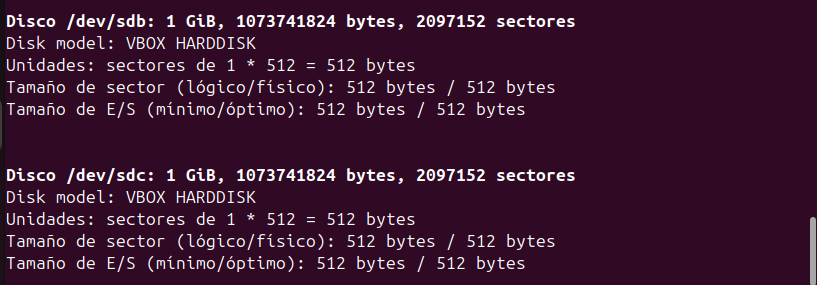
Li fem una partició completa a cada disc i lis donem format ext4 als dos.
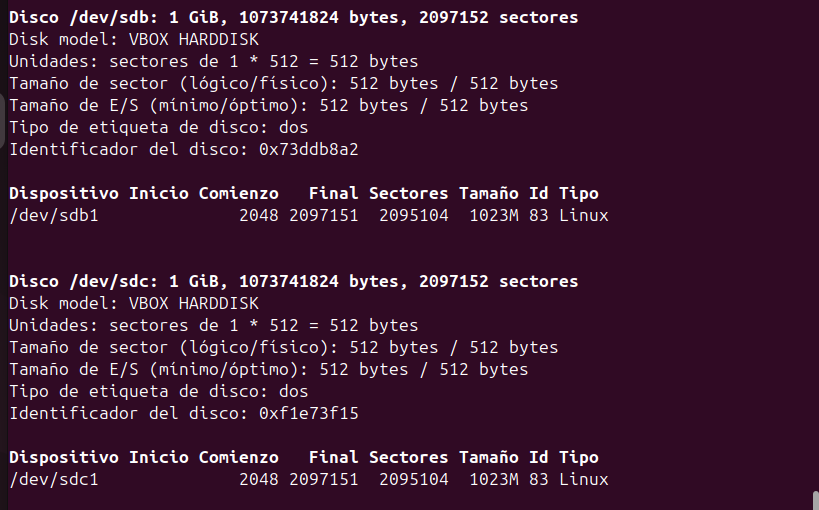
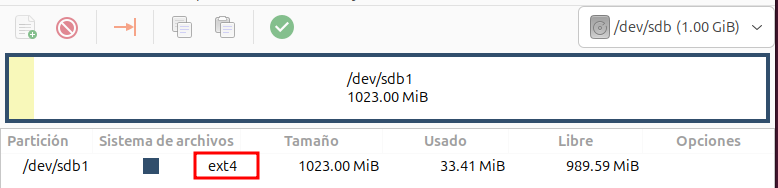
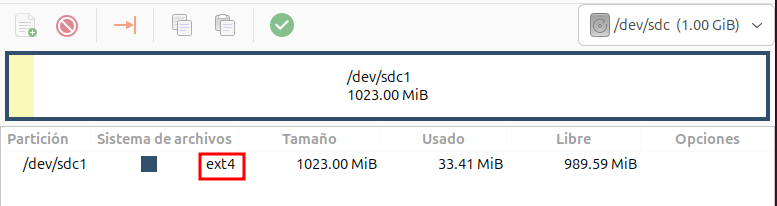
Creem una carpeta anomenada prova i creem un arxiu anomenat prova2.

Ara anirem al directori /var i crearem un directori anomenat copies, on montarem la unitat sdb1.
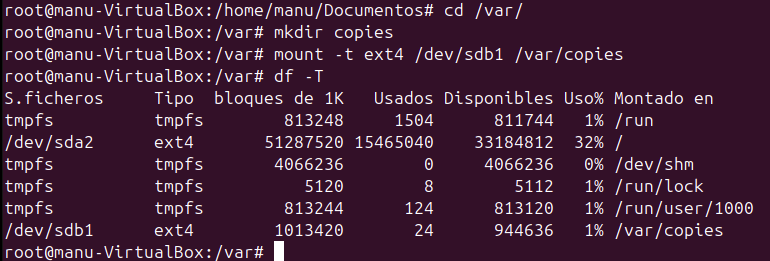
Ara ja podem veure les següents comandes.
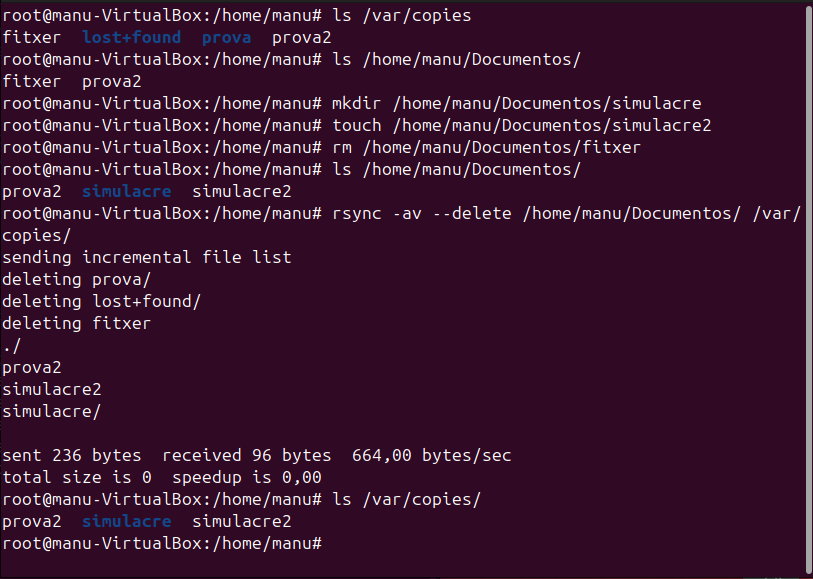
cp (Copy)En aquest cas, farem una còpia recursiva de les dades de la carpeta Documents. Veem que es fa una còpia ràpida de tot el que tenim, i si eliminem la carpeta de la ruta de on copiem i creem un altre fitxer, i després tornem a fer un cp -R, a la carpeta copies, segueix estant tots els arxius copiats anteriorment i el de després.



rsync (Remote Sync)Amb aquesta comanda el que fem és sincronitzar les carpetes, és a dir, actualitzant només les dades que s’han modificat.
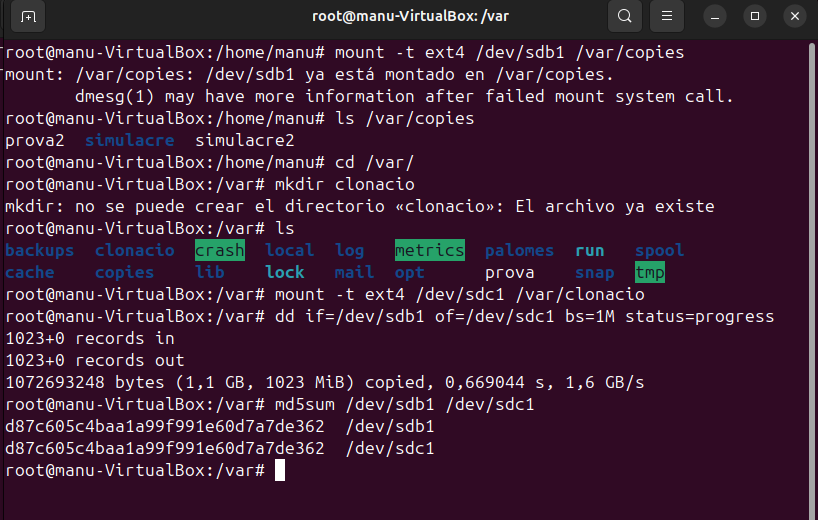
dd (Disk Dump)Aquí clonem la partició sdb1 a sdc1 i verifiquem amb md5sum que tenen el mateix hash, mostrant que són còpies.
Duplicity és una eina de excel·lent per fer còpies de seguretat. Té dues característiques clau que la fan molt potent:
Primerament, hem de preparar l’instància. Per això, he fet ús de una de les particions que tenia d’1GB. La he formatat a mkfs4 i he creat la carpeta /backup.
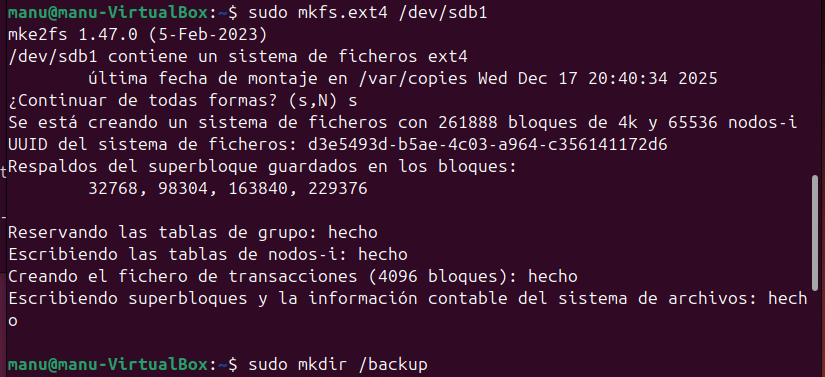
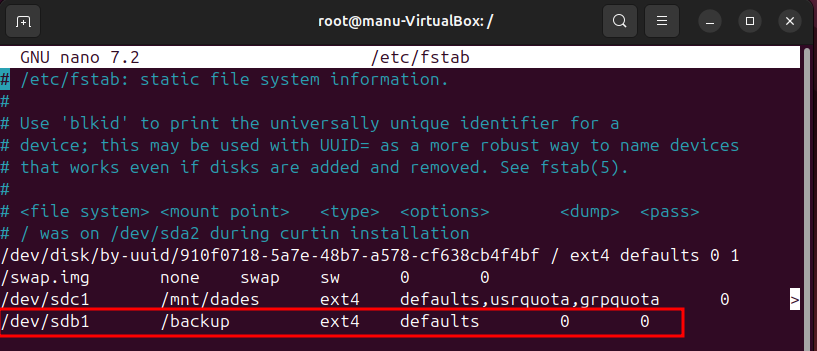
Una vegada creada la carpeta, hem d’entrar a fstab i afegir el directori que hem creat.
Ara si, instal·lem duplicity

Ara ja podem fer la còpia, que la farem de la carpeta Documentos i li ficarem destinació al escriptori.
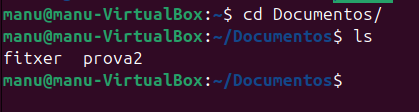
Com que Duplicity xifra les dades, necessita una clau o contrasenya. Per no haver d’escriure-la cada vegada, la definim com a variable d’entorn, això farà que no ens demani la contrasenya ja que la ficarà automàticament.

Si no, ho podem fer manualment, ens demanarà la contrasenya sempre.
La comanda és la següent: duplicity [origen] [destí]
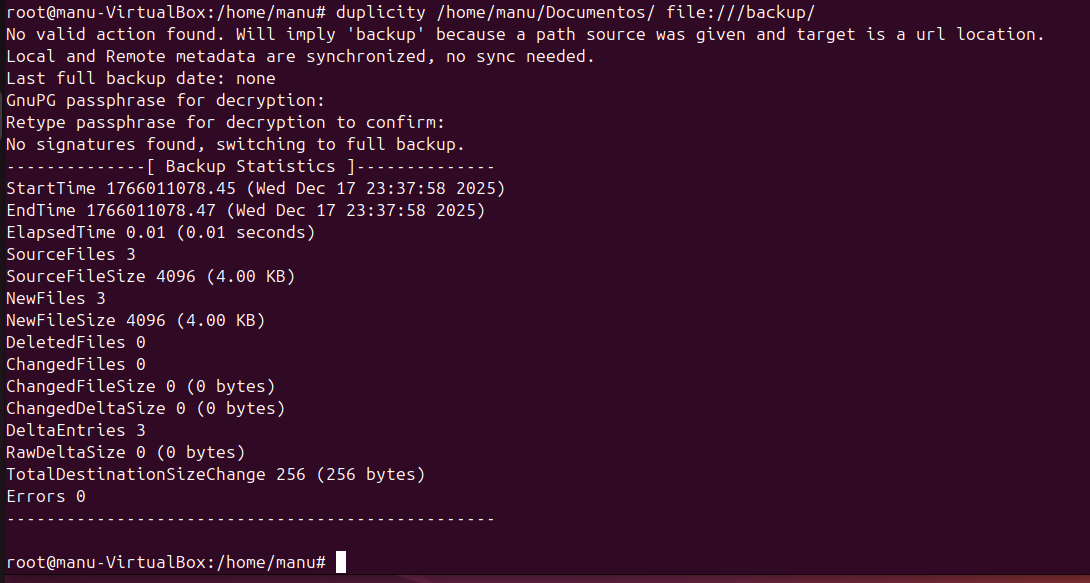
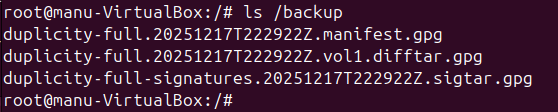
Si ara mirem la carpeta /backup, veurem que s’ha creat diversos fitxers. Aquest és el nostre backup.
Finalment, per recuperar dades, simplement inverteim l’ordre: duplicity restore [origen_backup] [destí_on_recuperar].
Si volem restaurar un únic fitxer: duplicity restore --file-to-restore [document] --time 3D [origen_backup] [destí_on_recuperar].
Duplicity suporta molts destins diferents. Només hem de canviar el prefix de la URL de destí:
En realitat, Déjà Dup és duplicity, però amb una interfície gràfica. Ell s’encarrega de totes la comandes, xifratge, anacron, etc.
Instalem deja-dup.

Ens instalará una aplicació, no s’anomenará Déjà Dup, si no, depenent de l’idioma de la màquina, en aquest cas Respaldos.
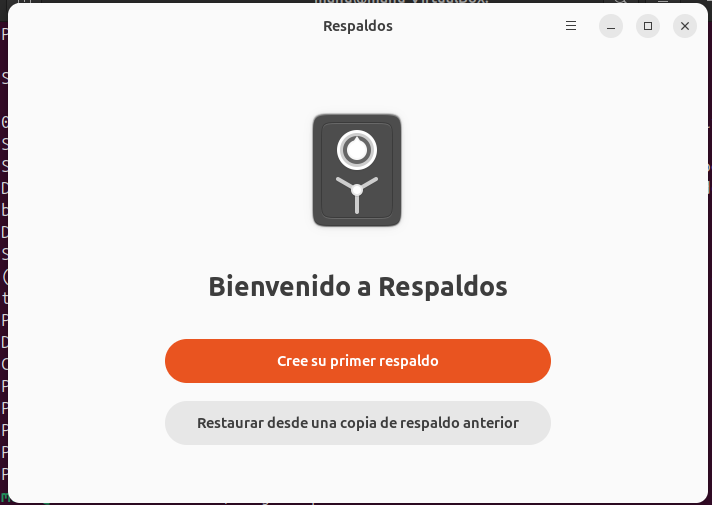
Li donem a Cree su primer respaldo.
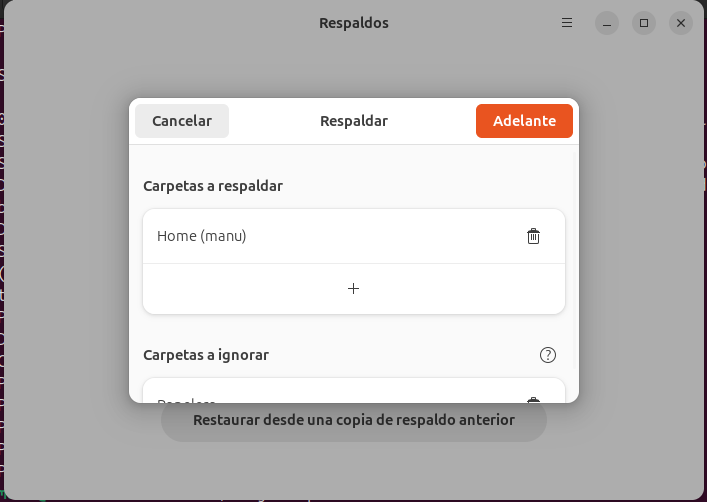
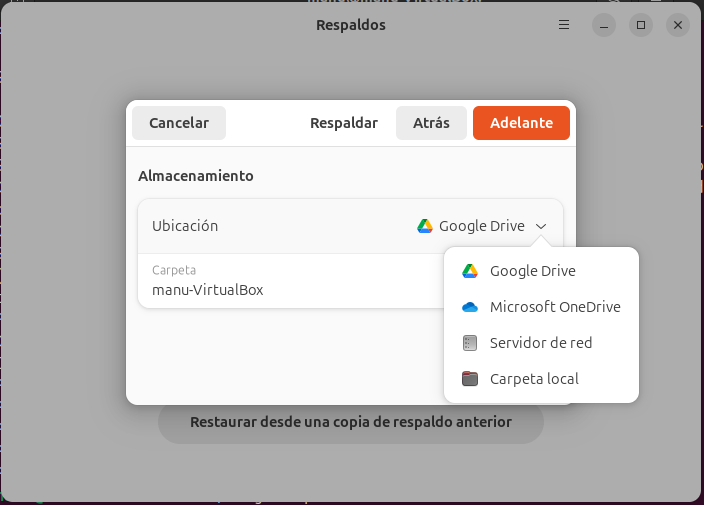
Aqui ja podem escollir quines carpetes volem fer la còpia i de quines ignorar-ho. Li donem a següent i veem que podem escollir on fer aquesta còpia, ho farem en local i que ho faigui al escriptori, per a veure com ho fa.
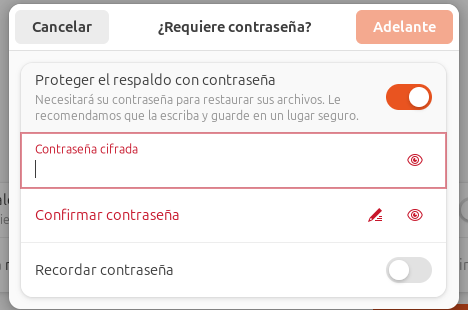
Ara veem que ens demanarà la contrasenya per a tenir-ho xifrat. Fiquem la contrasenya que volem i endavant.
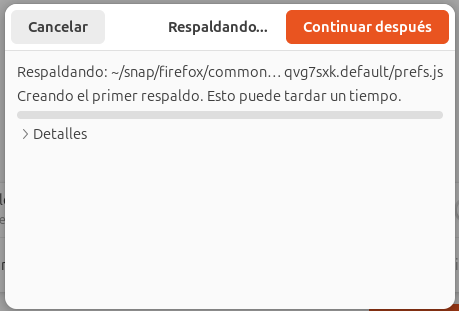
Veem que ja està creant-se la còpia.
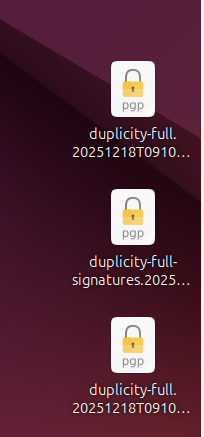
Ara veem que a l’escriptori s’han creat els arxius de còpia.
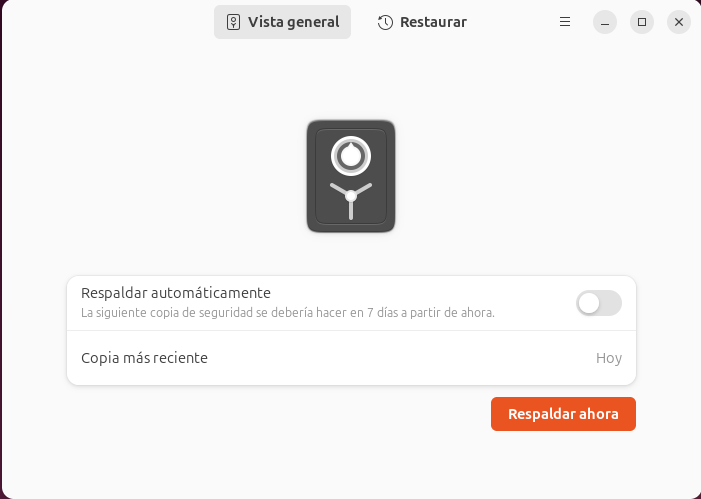
Més opcions d’aquesta aplicació és crear una còpia periòdica.
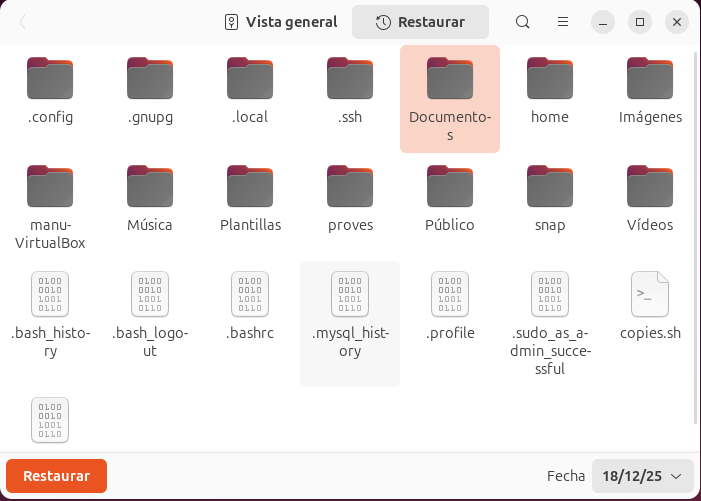
A part, també podem restaurar arxius i directoris.
Executa tasques programades en una data i hores específiques. Si el sistema està apagat, la tasca es perd. És ideal per a tasques en dates i hores concretes i per accions especifiques d’un usuari.
És ideal per executar tasques periòdiques, on no cal una data i una hora específica. Normalment s’utilitza per a tasques de manteniment del sistema. No requereix que el sistema estigui obert, perque quan s’obrigue ja s’executarà.
Hi han dos documents que podem editar per afegir tasques programades. El crontab d’usuari (el teu propi fitxer) i el crontab del sistema.
Crontab del sistema: Especifiquem quin usuari executa la comanda (per exemple, root). Als crontabs d’usuari no cal, perquè s’executa com l’usuari que el crea.
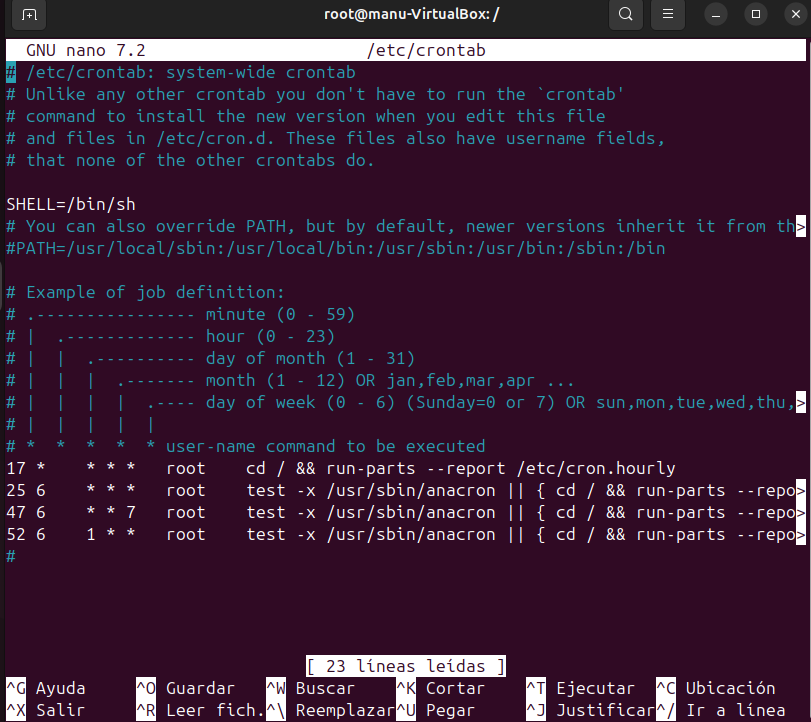
Crontab de l’usuari: Per editar el crontab d’un usuari en específic fem: crontab -e -u [usuari].
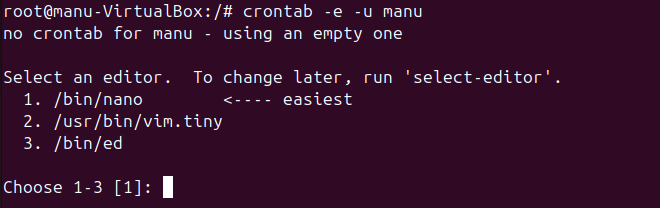
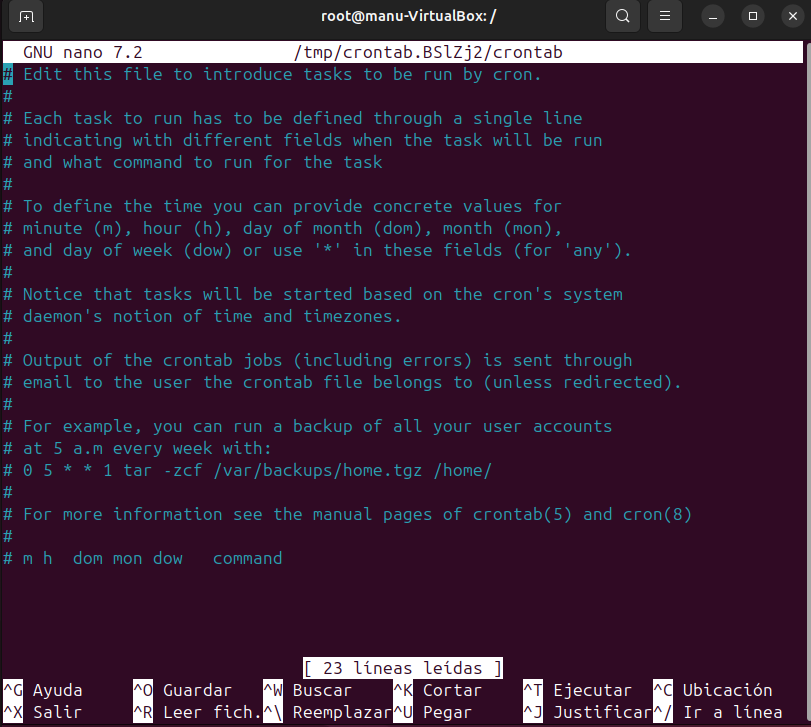
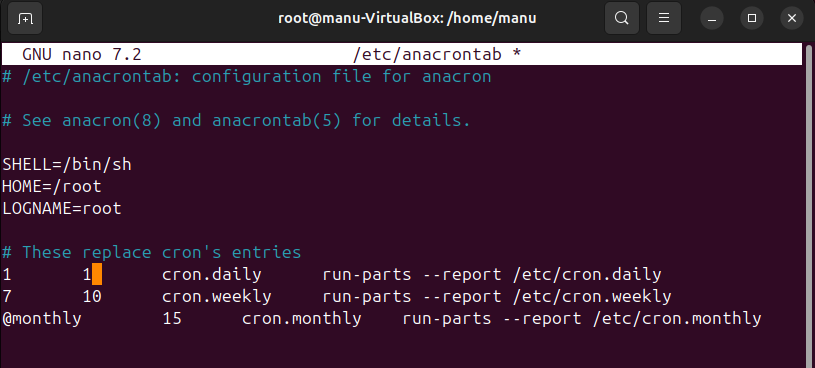
L’únic document necessari en anacron és /etc/anacrontab.
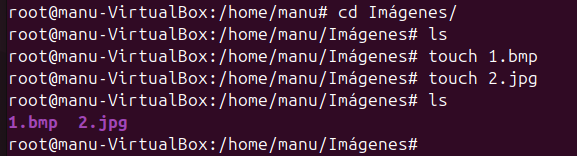
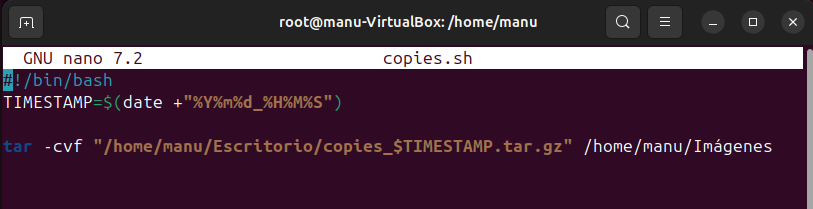
Per a mostrar la seva funcionalitat, creem un script que ens crei un fitxer comprimit del directori Imágenes, on creem dos fitxers de prova.
Creem un fitxer anomenat copies.sh, on ficarem el script que volem. Hem ficat que el nom del fitxer tingui el TIMESTAMP de quan s’ha creat.
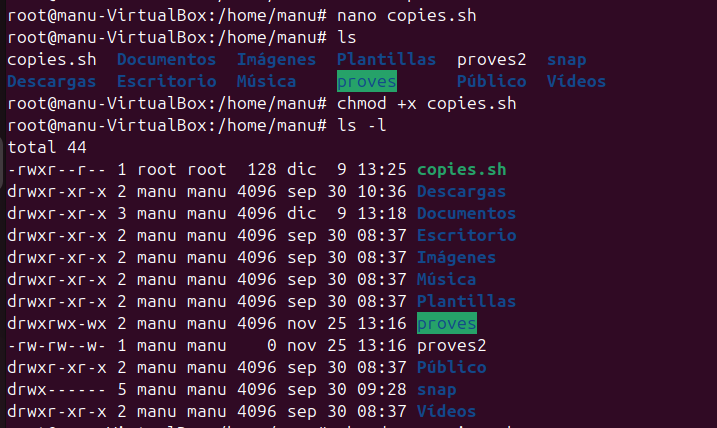
Ara li donem permís d’execució al fitxer i veem amb ls -l que si que els té.
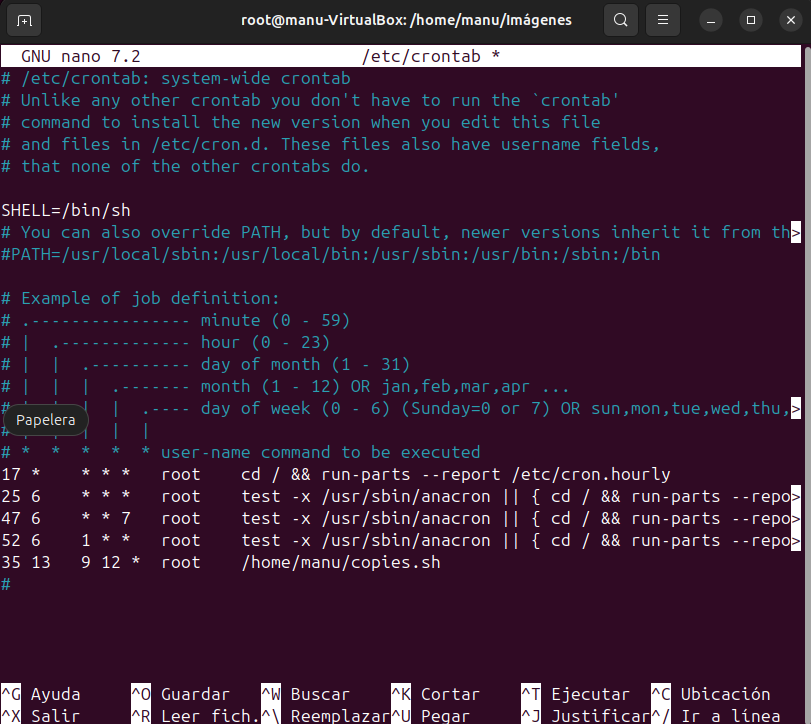
El que hem de fer ara és entrar a l’arxiu de crontab, mostrat a l’apartat de Cron i afegir a l’última línea, la tasca que volem realitzar.
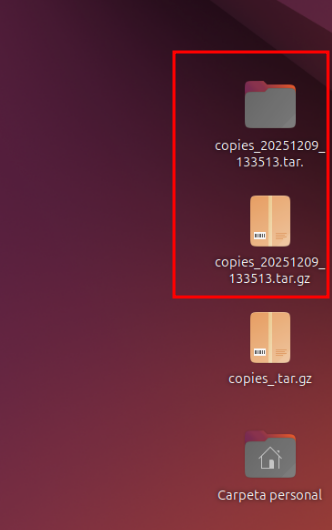
Ara esperem fins l’hora que hem ficat i veem que ens ha creat l’arxiu i si entrem, estàn els arxius que hem demanat que faigui la còpia.
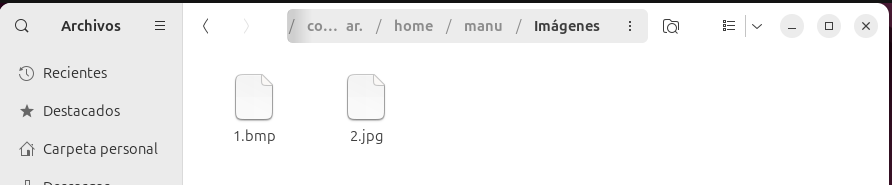
Finalment, per acabar provant un altre métode, és dir-li que cada día que obrim la màquina, ens cree l’arxiu. Això ho fem gràcies a l’arxiu cron.daily (tenim més arxius així, que podem fer servir per si volem setmanalment per exemple).
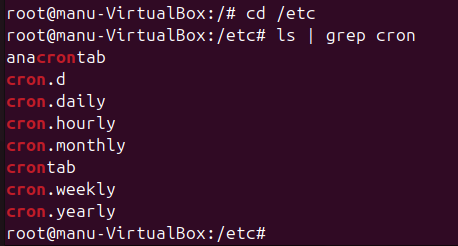
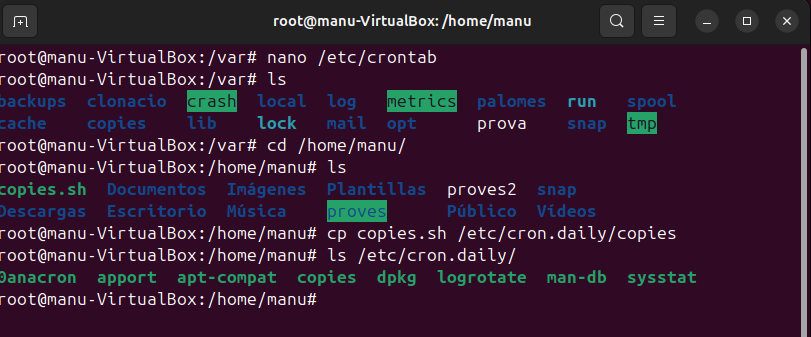
Per a fer-ho, copiem el script que hem fet a la carpeta /etc/cron.daily/copies.
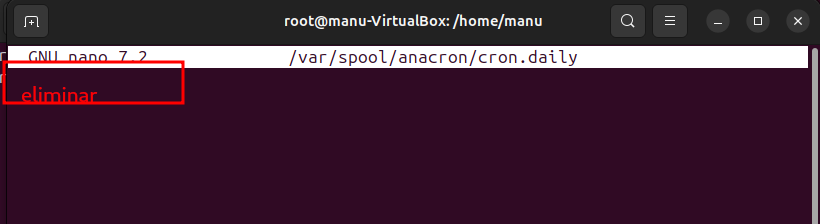
Com ja hem iniciat la màquina, si fem reboot, no ens crearà el fitxer, ja que és només quan inicies per primera vegada en aquell día. Per això, hem d’editar el fitxer cron.daily i eliminar l’entrada que té i deixar-ho buit.

Fem reboot i esperem un minut.
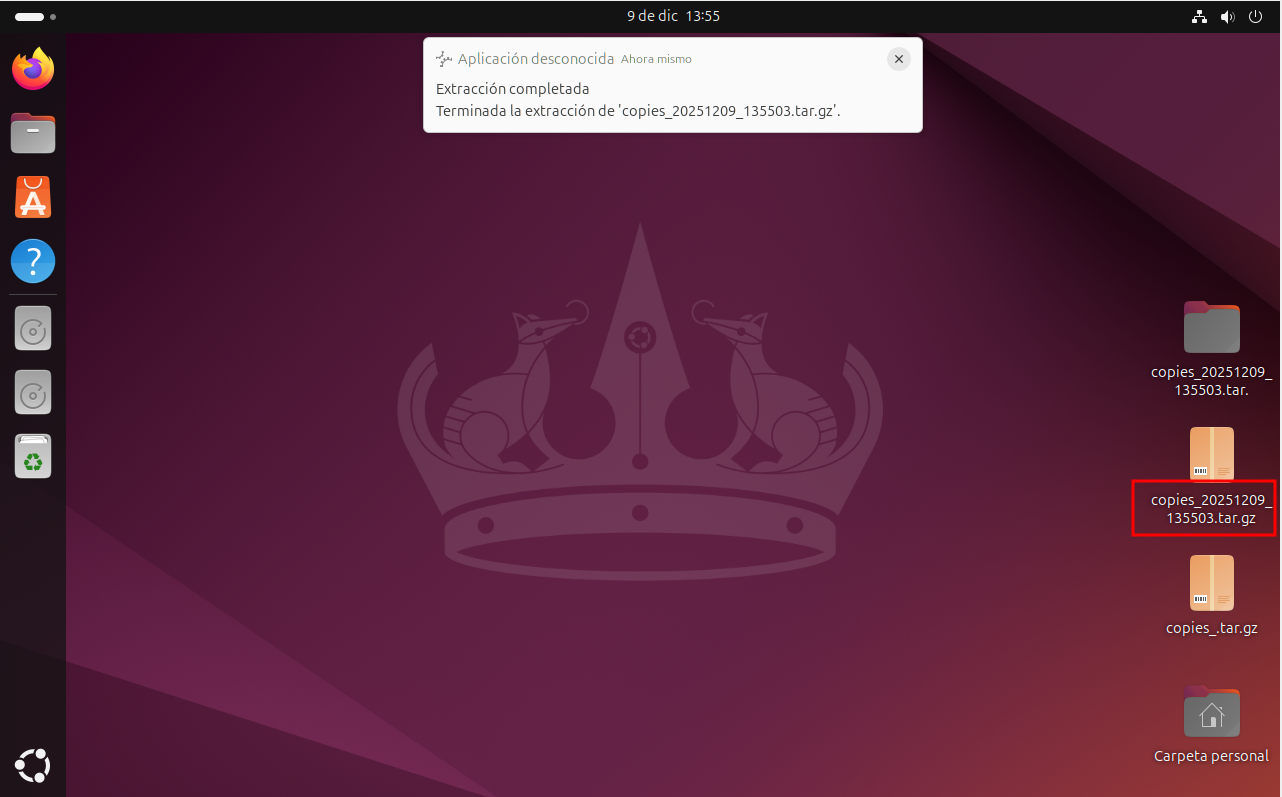
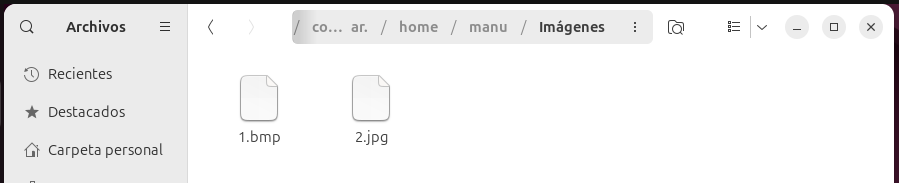
Veem que ens ha creat correctament el fitxer.
Les quotes d’usuari (o disk quotas) són un mecanisme que permet als administradors limitar la quantitat d’espai de disc o el nombre d’arxius que un usuari (o un grup) pot utilitzar.
Hi ha dos tipus de recursos que es controlen amb les quotes:
Disk quota exceeded immediatament i l’escriptura fallarà.Instal·lem quota.

Entrem a /mnt/ i creem uun directori.
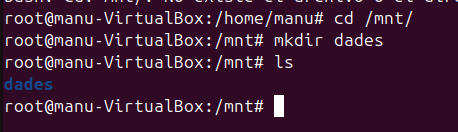
Per a fer aquest procediment, he fet servir el 2n disc d’1GB que he afegit a la màquina.
Ara, el que fem és editar el fitxer fstab. nano /etc/fstab. Afegint els paràmetres que demana.
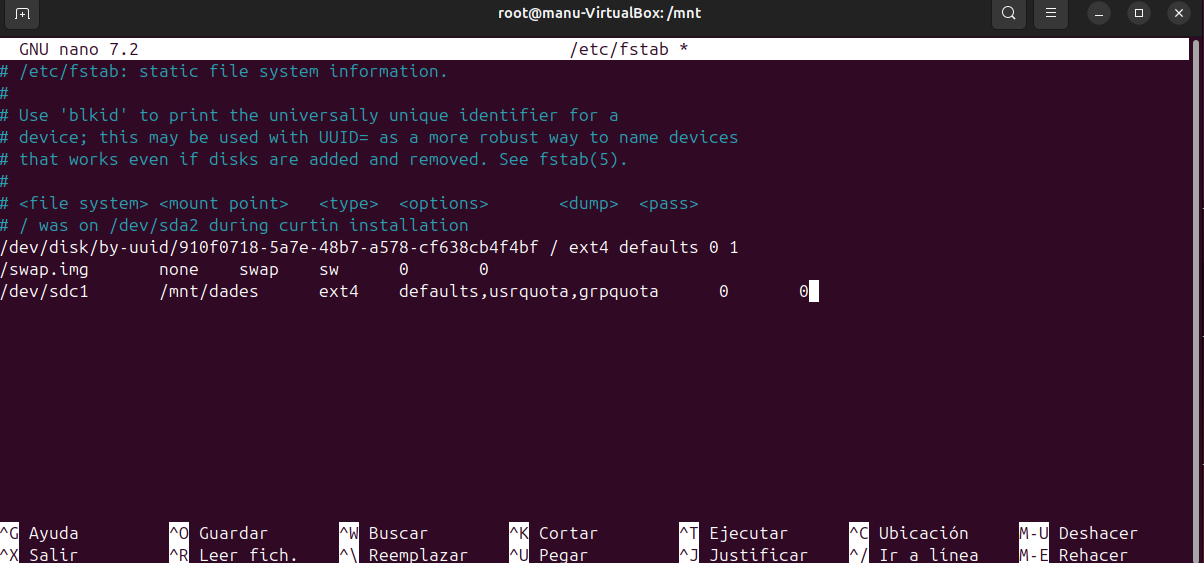
Una vegada fet, veem que si fem un ls a la ruta on es troba el directori que hem creat i afegit al fstab, no ens apareix els fitxers que en teoria deurien sortir una vegada afegit les quotes.
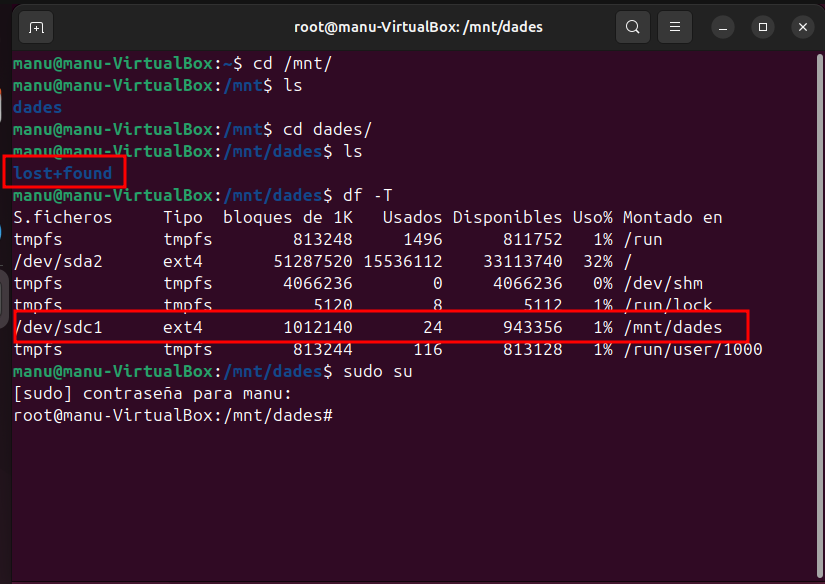
Per això, el que fem, és fer un quotacheck -cug /mnt/dades. Ara ja podem veure que s’han creat els fitxers.

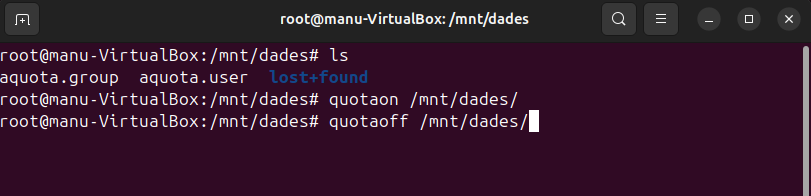
Per si acas, per assegurar-mos del bon funcionament, podem fer un quotaon /mnt/dades, però deuria estar activat (per desactivar-lo, fem el mateix pero en quotaoff).
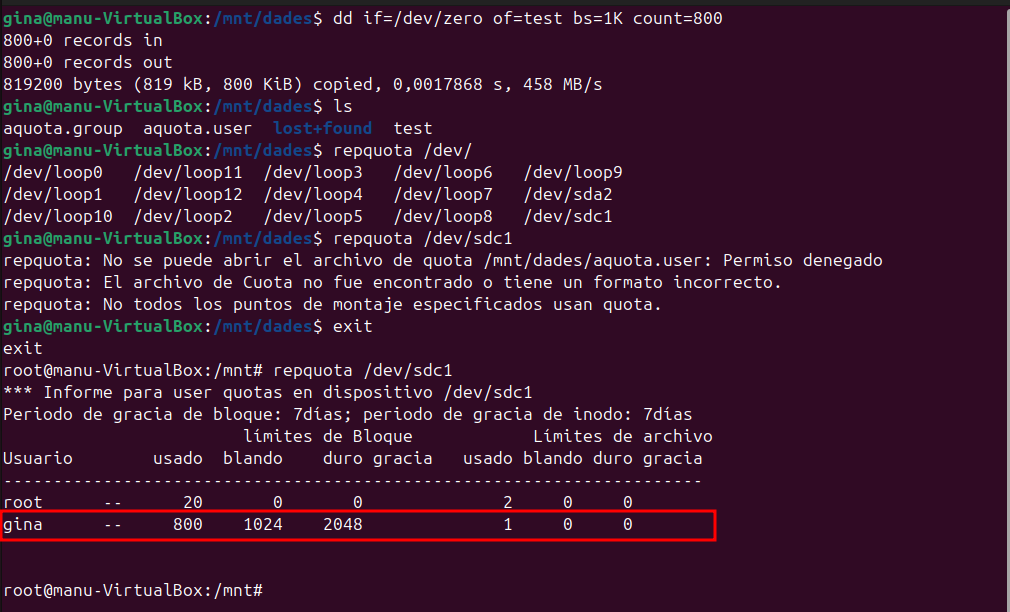
Amb un usuari que tinguessim creat, o que podem crear ara per provar, podem veure quines quotes té aquell usuari en aquell directori.

Ara, per editar la quota d’aquest usuari, utilitzem edquota -u usuari.

Com he explicat abans amb el Hard Limit i Soft Limit, podem editar aquests paràmetres per a blocs o inodes. En aquest cas, editem per a blocs el Soft Limit a 1024 i el Hard Limit el configurem a 2048.

Ara podem començar a fer proves per a veure si funciona les quotes.
Crearem un fitxer de 800 KiB amb la comanda dd i veem que ens apareix que tenim usat 800, encara està dins del rang.
Tornem a crear un altre fitxer igual. Veem que ja l’espai utilitzat és 1600, sobrepassa el Soft Limit i ens apareix que tenim un període de gracia de 6 dies restants.
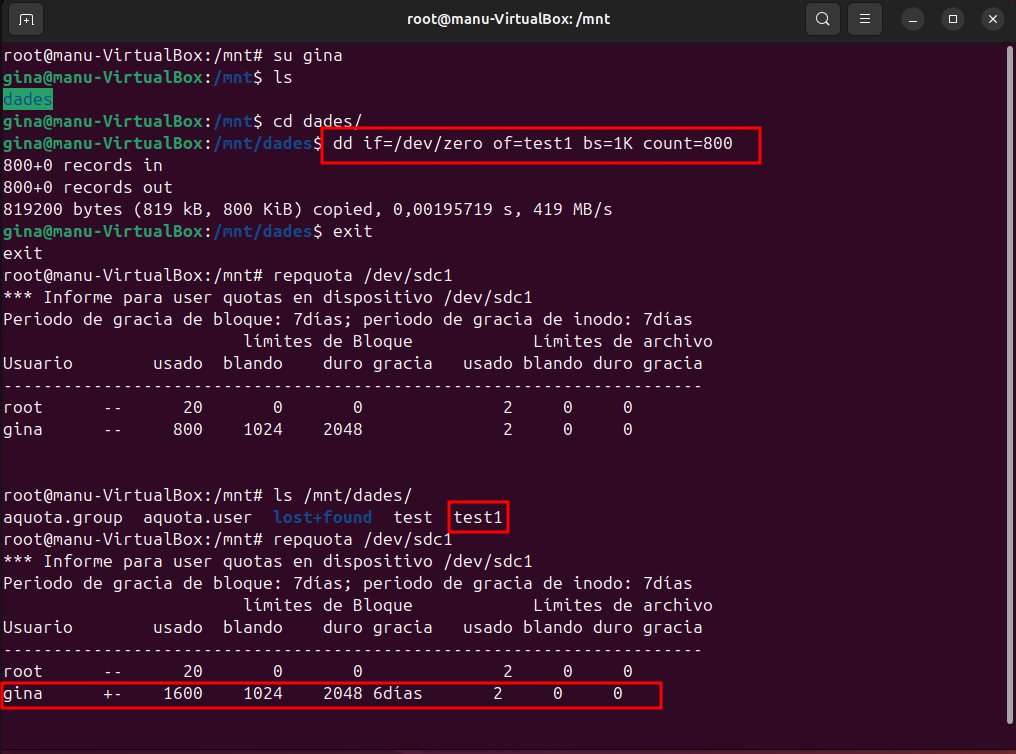
Repetim el procediment i finalment, veem que ens apareix l’error Se ha excedido la cuota de disco. En alguns casos, el fitxer es creara buit, 0 KiB, pero en aquest cas, me l’ha creat fins omplir els 2048 KiB que tenia afegits al Hard Limit.
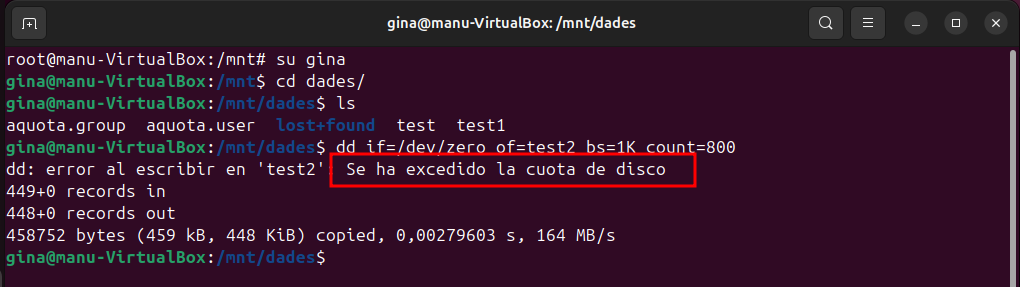
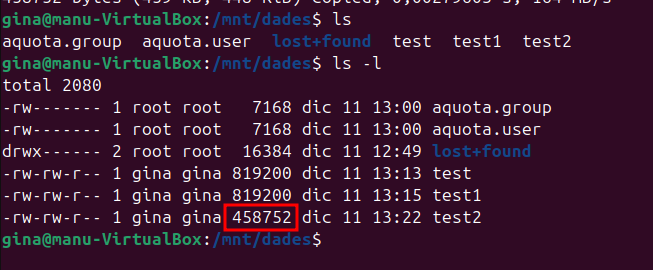
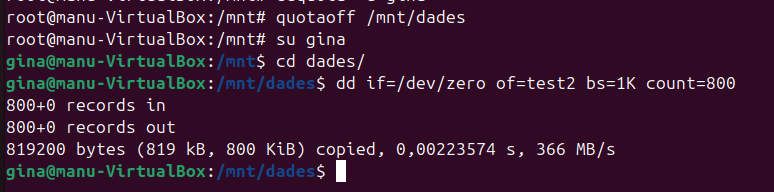
Ara, si desactivem la quota, podem crear l’arxiu sense problemes.
Finalment, si volem modificar el temps de gracia, podem fer un edquota -t i podrem editar-ho para tot els usuaris.