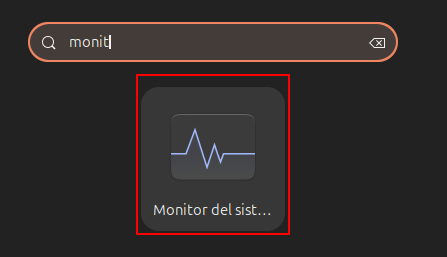
El monitoratge del sistema en Ubuntu consisteix a observar i mesurar l’ús dels recursos del teu ordinador o servidor en temps real. És fonamental per saber si l’equip està bé o si està a punt de saturar-se.
Les eines de monitoratge simplement llegeixen aquestes dades complexes en temps real i les tradueixen a números, llistes o gràfics fàcils d’entendre.
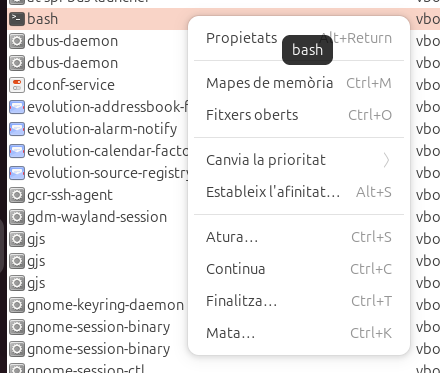
Al obrir la aplicació veem tots els processos que tenim oberts. Com hem vist en un dels Sprints anteriors, és el mateix que per terminal amb HTOP, ETOP, BTOP, etc.
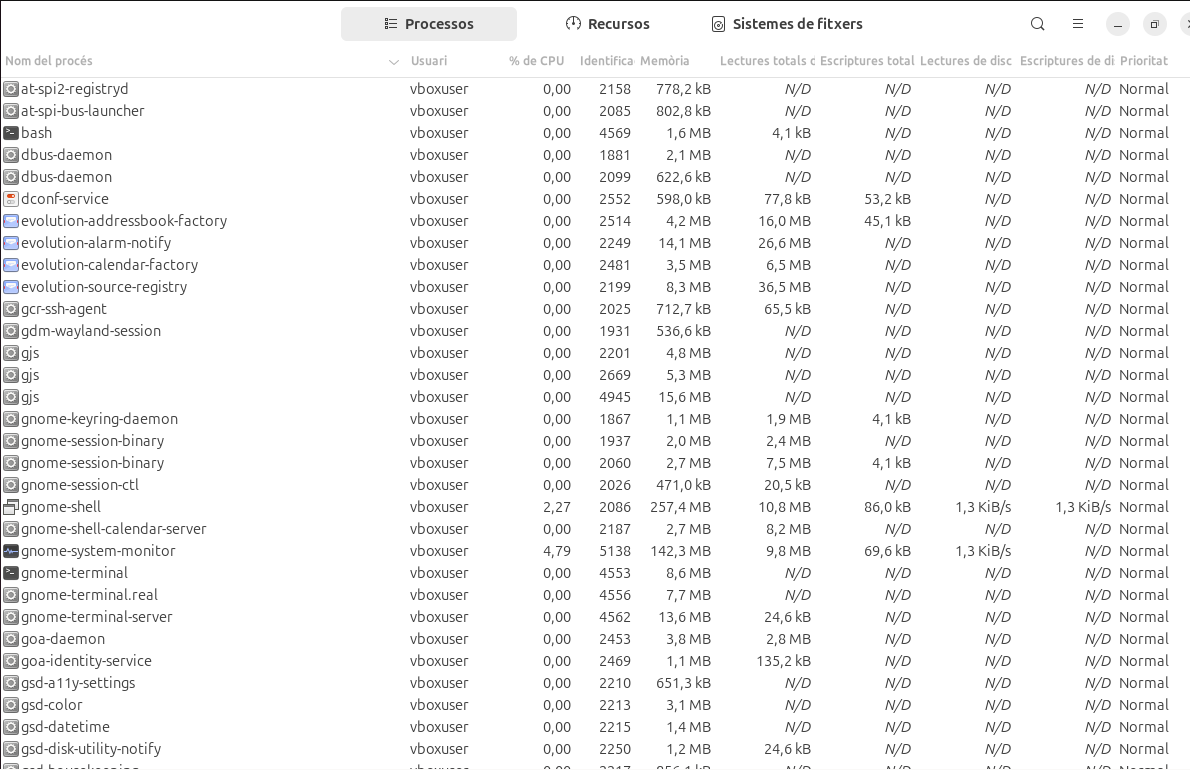
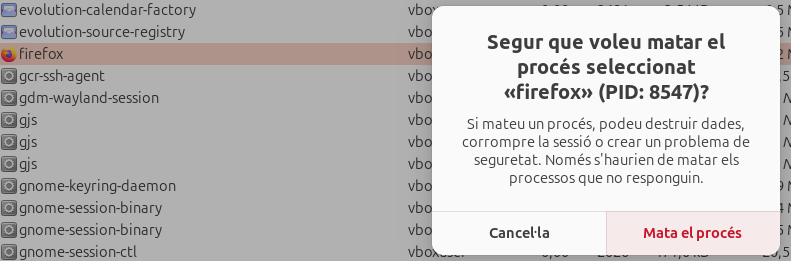
Com podem veure, podem matar un procés, tancarlo, establir l’afinitat, la prioritat, etc. Aquests punts ja els hem donat amb anterioritat.
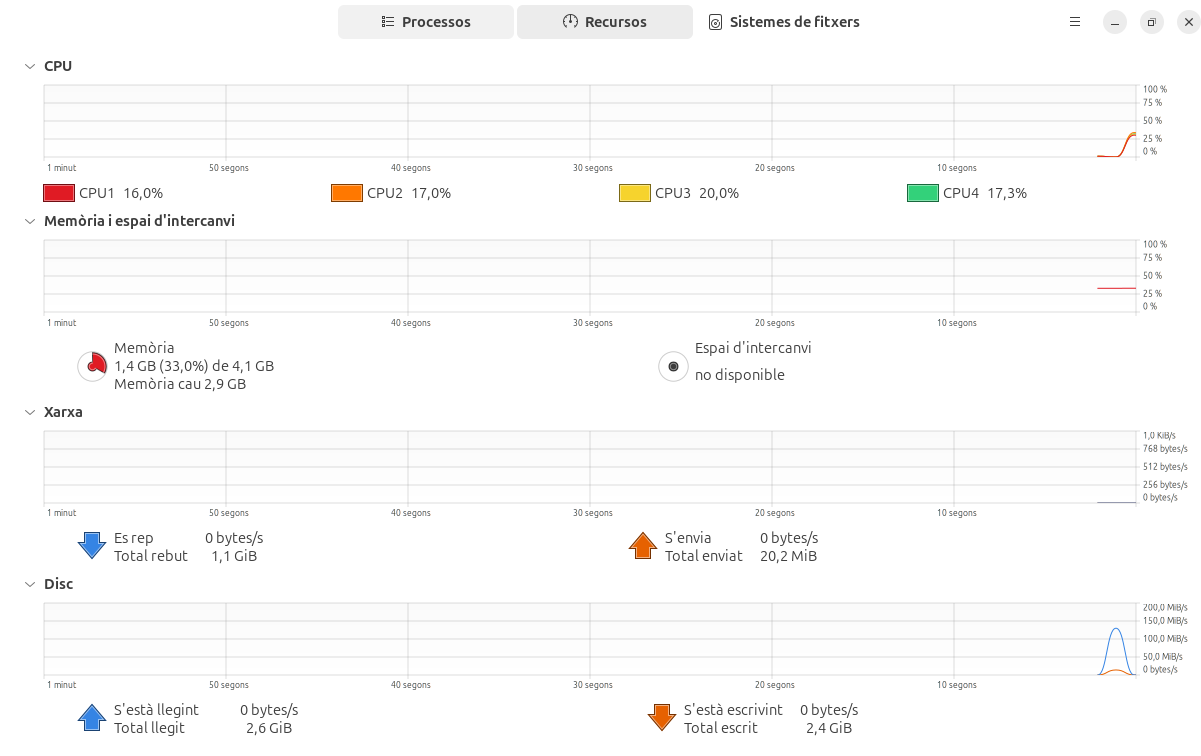
Ademés, podem veure, com he dit abans, el monitoratge de tots els recursos del ordinador.
Tenim el següent:
CPU: Mostra la càrrega de feina del processador de l’ordinador. Si està contínuament al 100%, el sistema anirà lent perquè no dona l’abast processant tasques.
RAM: És l’espai de treball on s’executen els programes oberts. Si la RAM s’omple, Ubuntu haurà de fer servir una part del disc dur com a RAM d’emergència (Swap), cosa que alenteix dràsticament l’equip.
Xarxa: Mesura quantes dades entren i surten del teu equip, a més de vigilar les connexions actives o ports oberts.
Disc: Controla dues coses: l’espai lliure restant i la velocitat de Lectura/Escriptura. Un disc treballant al màxim crea colls d’ampolla.

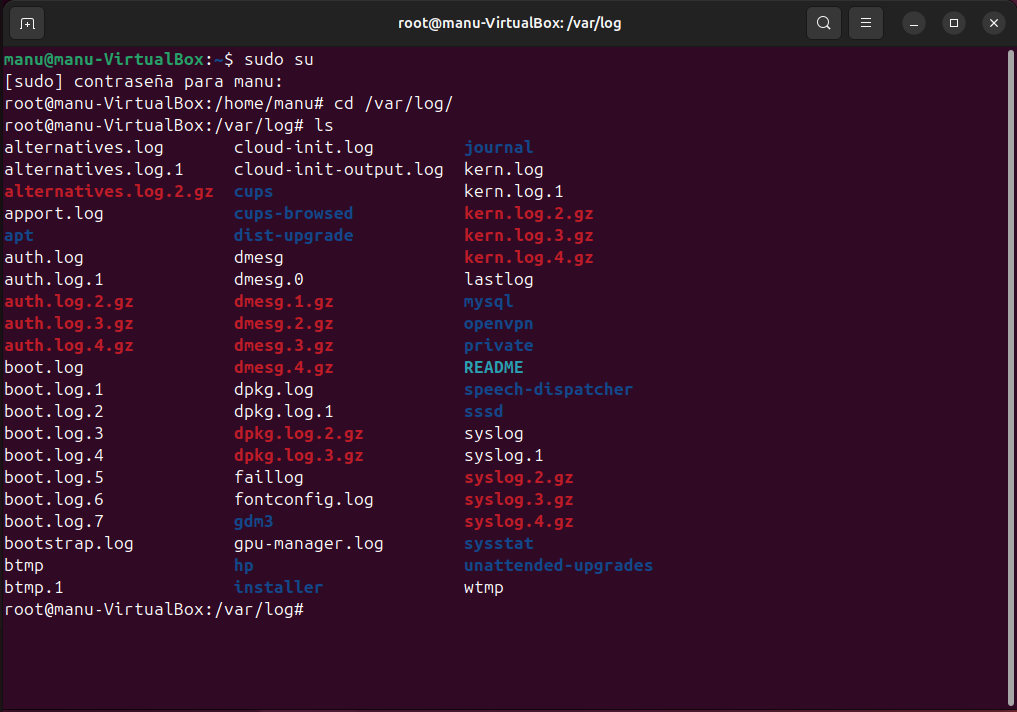
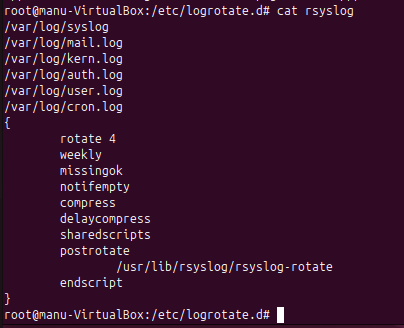
Per a veure els logs fem un cat del arxiu syslog i podem veure tots els registres del sistema.
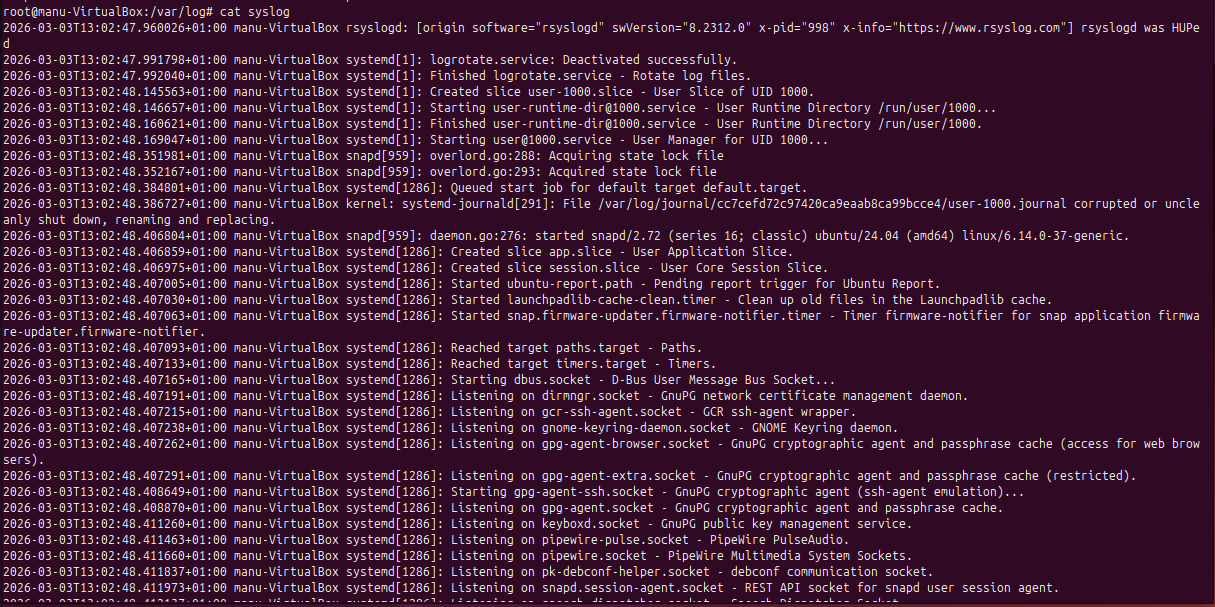
En aquest directori podem presonalitzar la rotació dels logs.

Aquest fitxer el podem modificar per personalitzar la rotació dels logs.
En aquest fitxer ens diu on hem de anar per modificar el fitxer default dels logs, anirem alli ara.
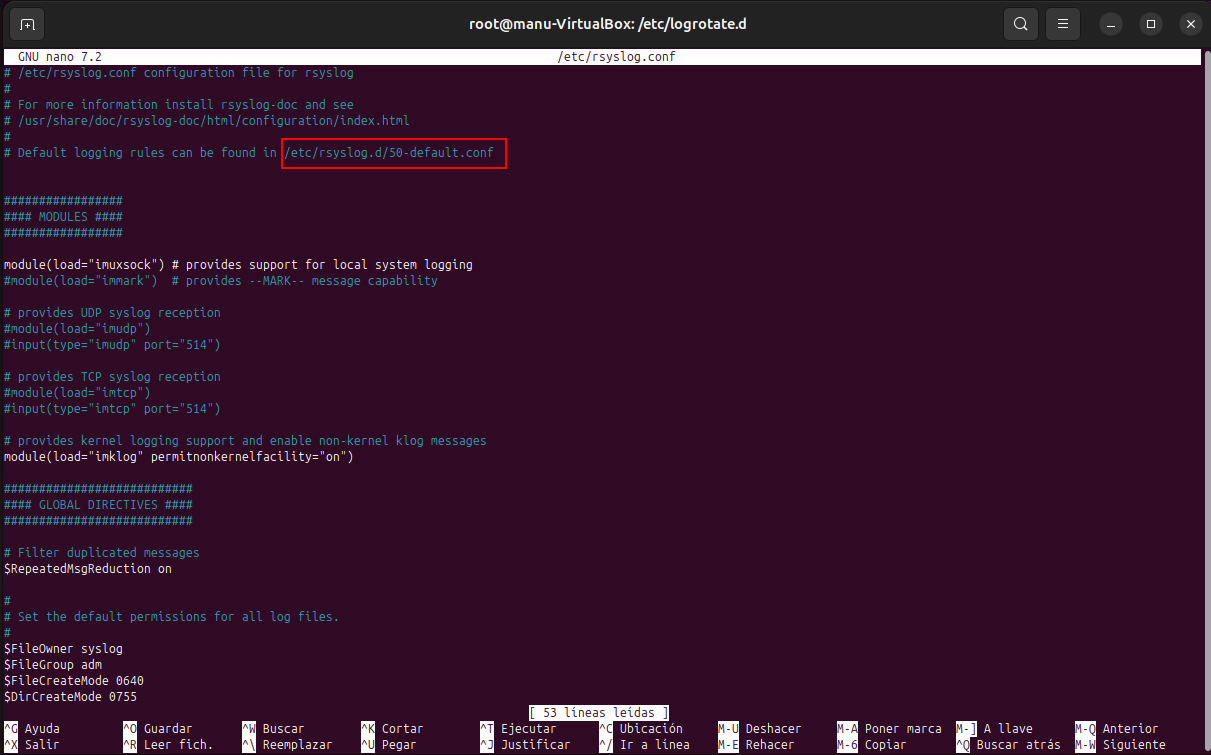
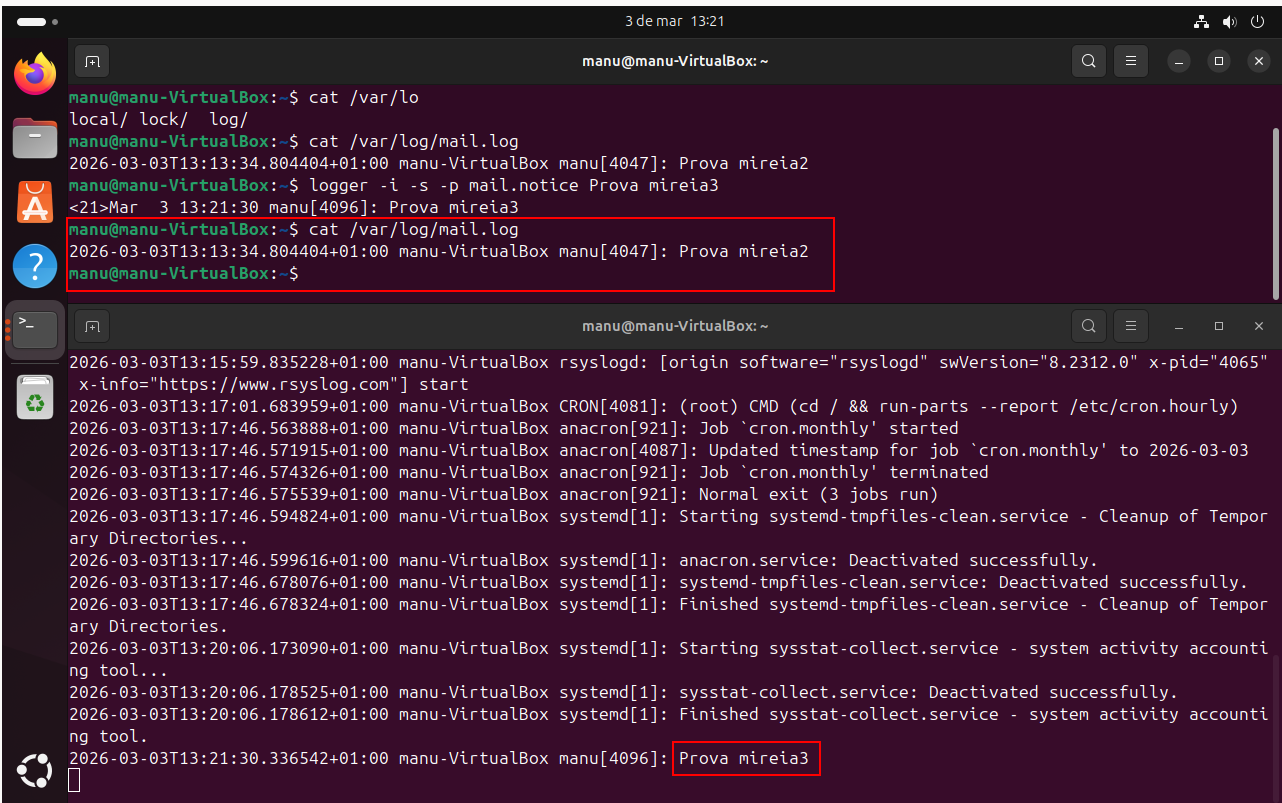
Primerament, fem una prova per veure com afecta una notificació mail i en quins arxius apareix.
Fem una simulació per a veure si apareix el log al moment d’enviar una notificació de mail i si després apareix al arxiu de mail.log.
En una terminal enviem la notificació amb el missatge i a l’altra obrim el syslog en directe, per a veure els canvis al moment.
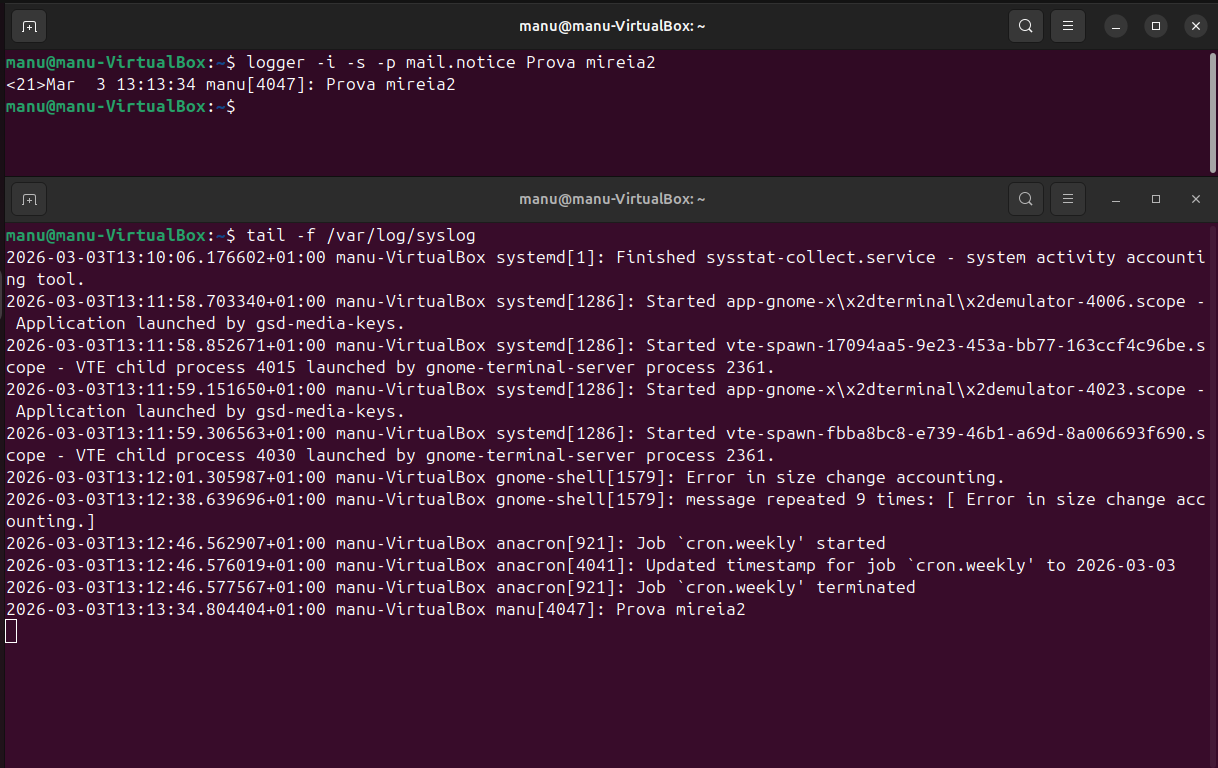
Si mirem l’arxiu mail.log, s’ha guardat aquesta notificació al arxiu.

Farem una altra prova modificant el mail. Volem que ens guardi al mail.log els logs de error només, ni nivells inferiors ni superiors a aquest. Si fiquem un *, apareixerien tots i es guardarà com abans.
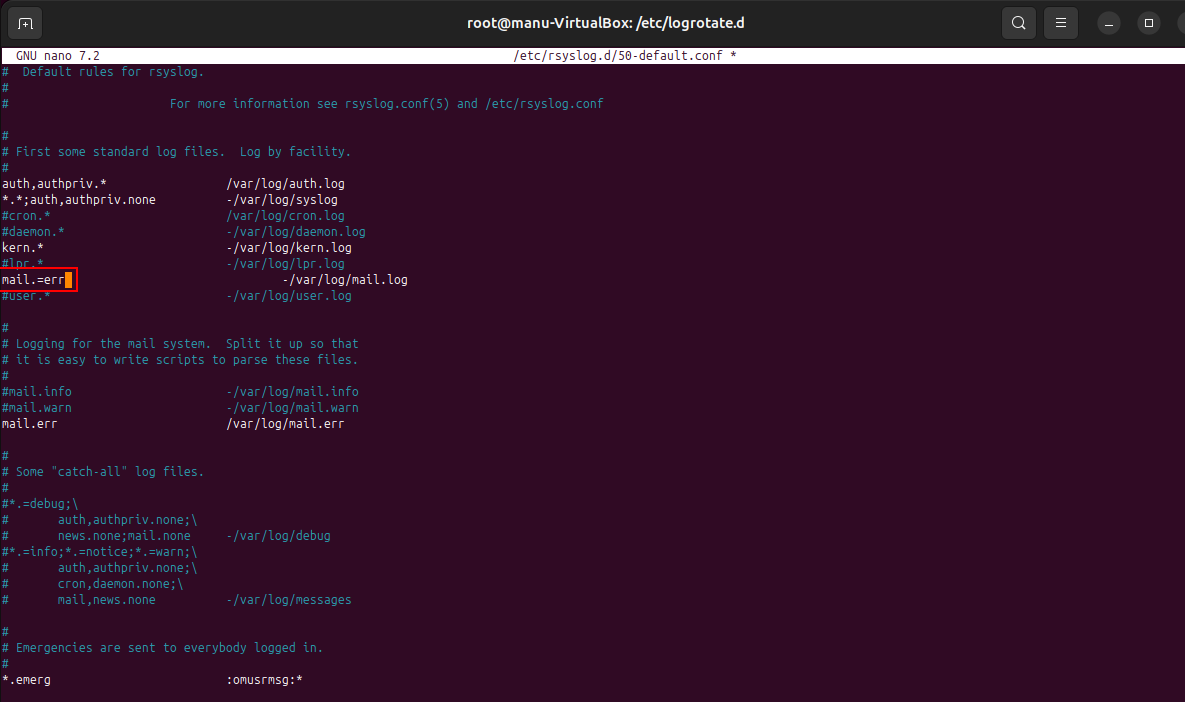
Quan el modifiquem, hem de fer un restart al servei.

Ara tornem a fer la comanda anterior i veem que a l’arxiu mail.log no apareix, ja que el que enviem és un mail.notice i aquest no és tipus err.
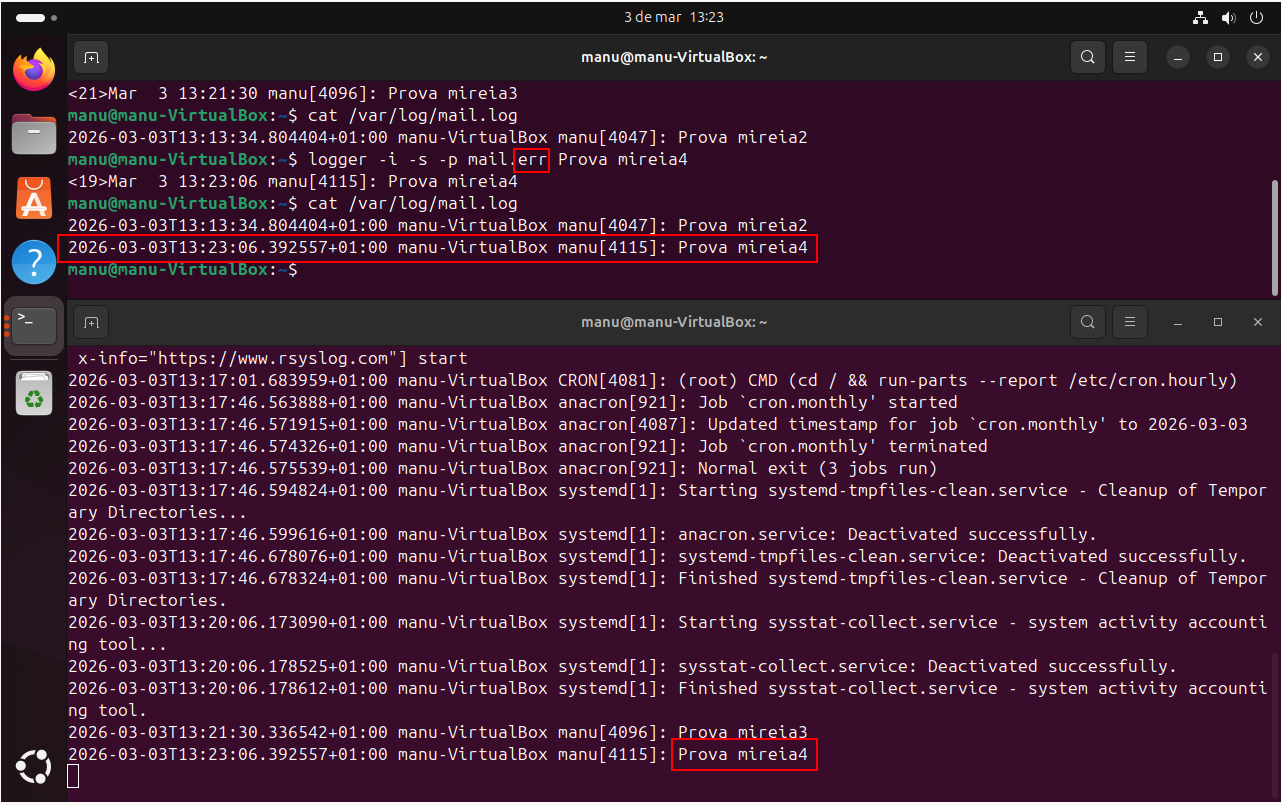
Finalment, si en comptes de un mail.notice fiquem mail.err si que ens ho guardarà al arxiu dels logs.
Ara modifiquem una altra vegada el tipus de logs que volem guardar de tipus mail. En aquest cas traem el =. Això el que farà serà guardar tots els logs de tipus err i superiors.
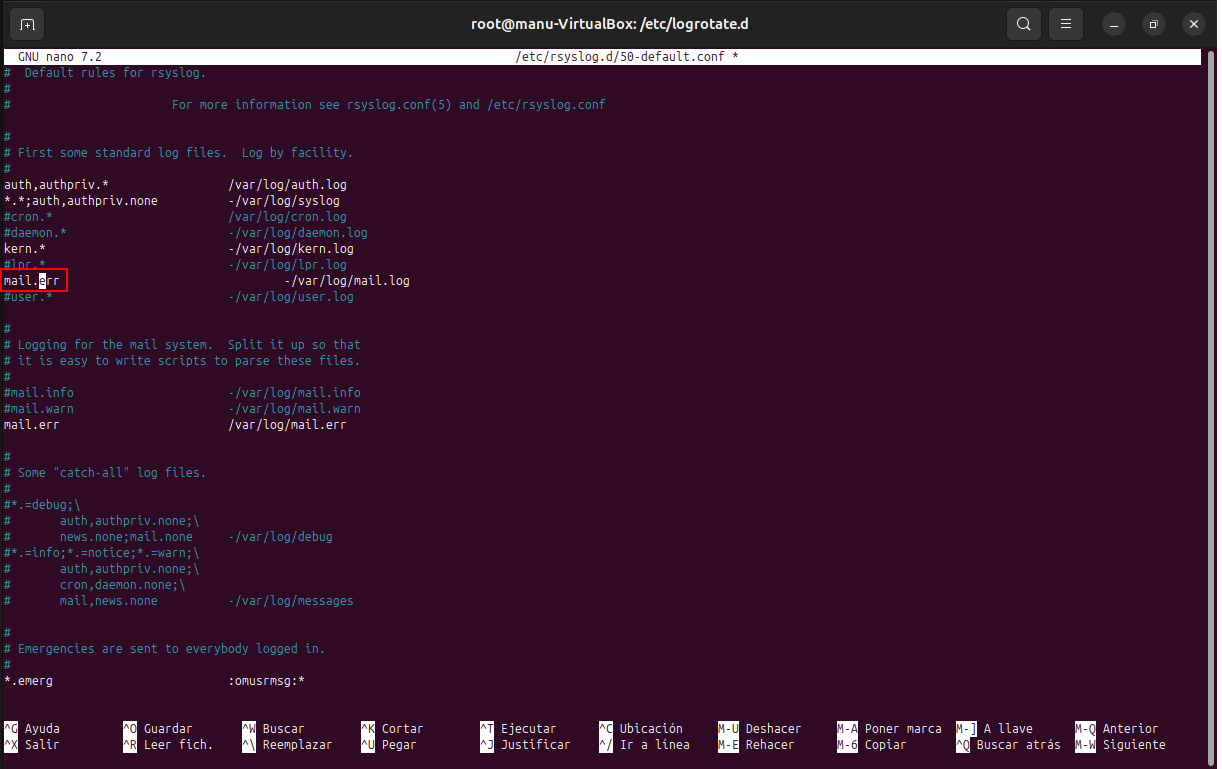
Reiniciem el servei i seguim.
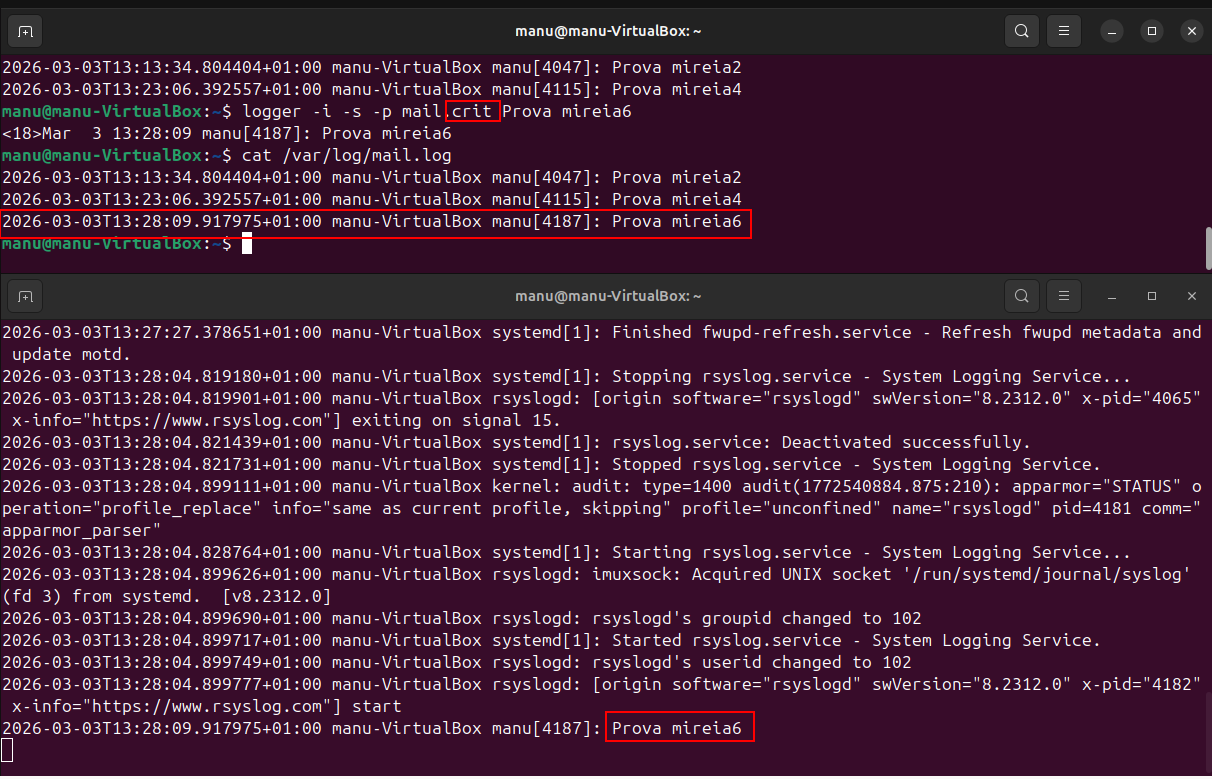
Per fer una prova d’aquest funcionament, cambiem el tipus d’alerta a crit que és un tipus superior i veem que el guarda.
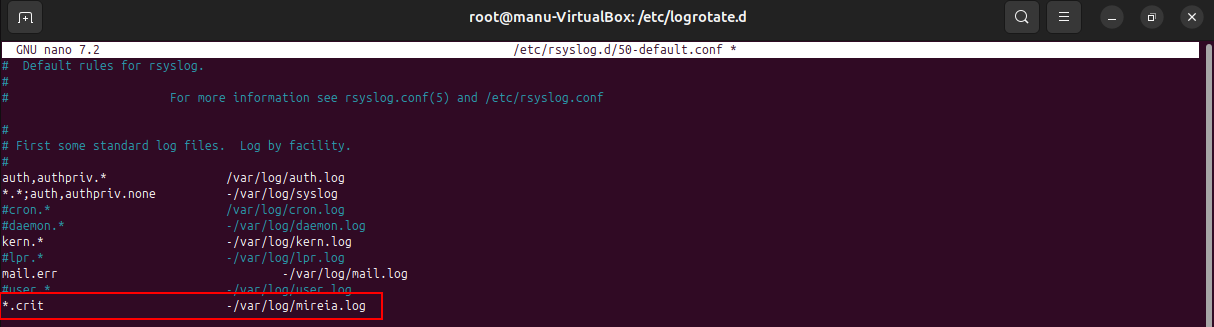
Podem crear una ruta personalitzada per guardar els logs que més ens interessa, en aquest cas, el que fem és que volem guardar tot tipus de logs que siguin crit i li afegim el directori on volem que es guardi i reiniciem el servei.
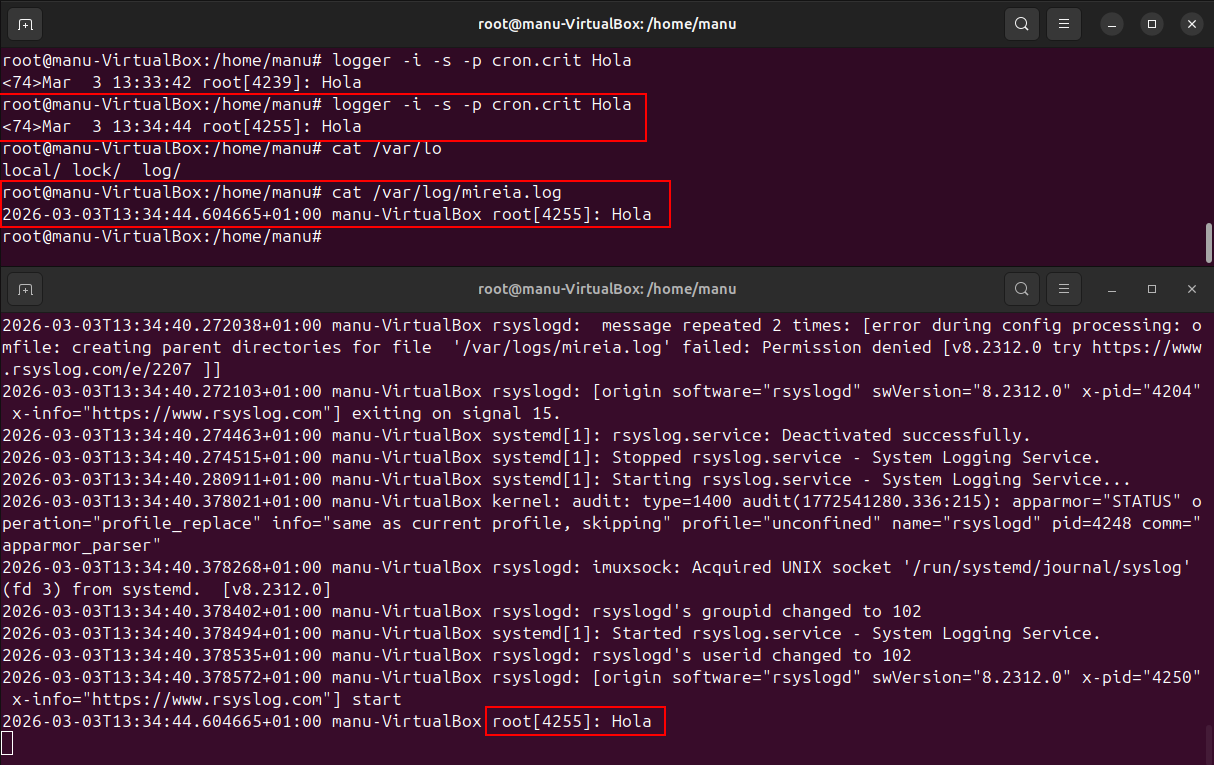
Ara enviem la notificació, en aquest cas de cron.crit i veem que s’ha creat un nou arxiu anomenat mireia.log, que ho hem especificat al arxiu anterior.
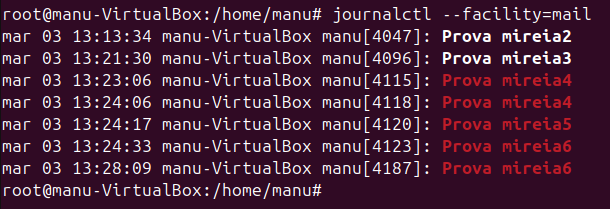
Amb aquesta comanda podem veure tots els logs de tipus crit.
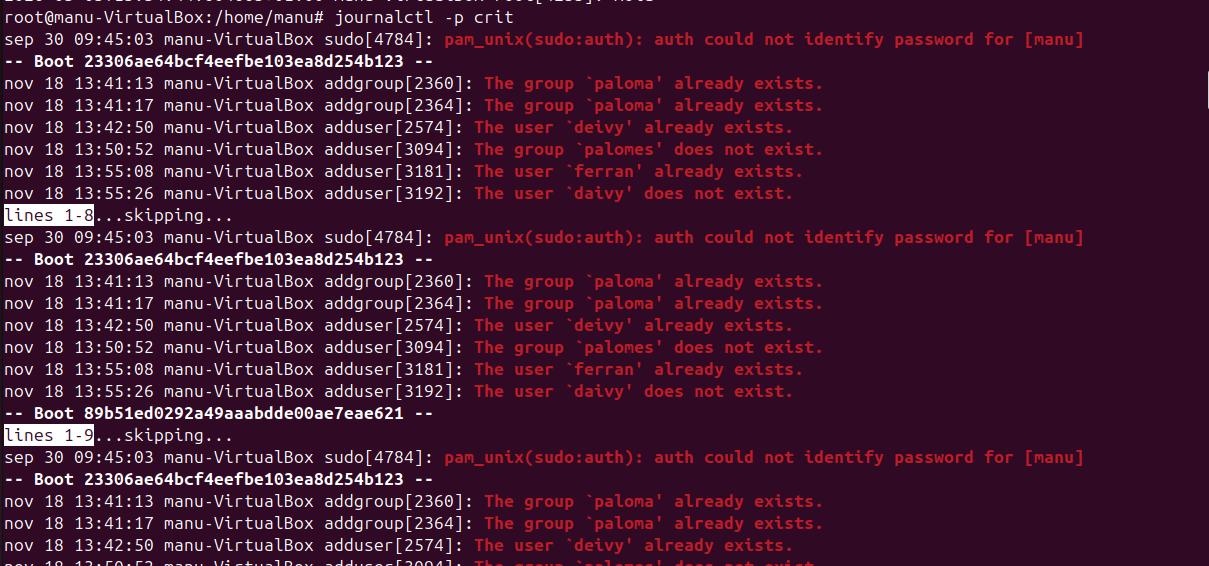
Podem trobar entre elles els que hem fet abans.
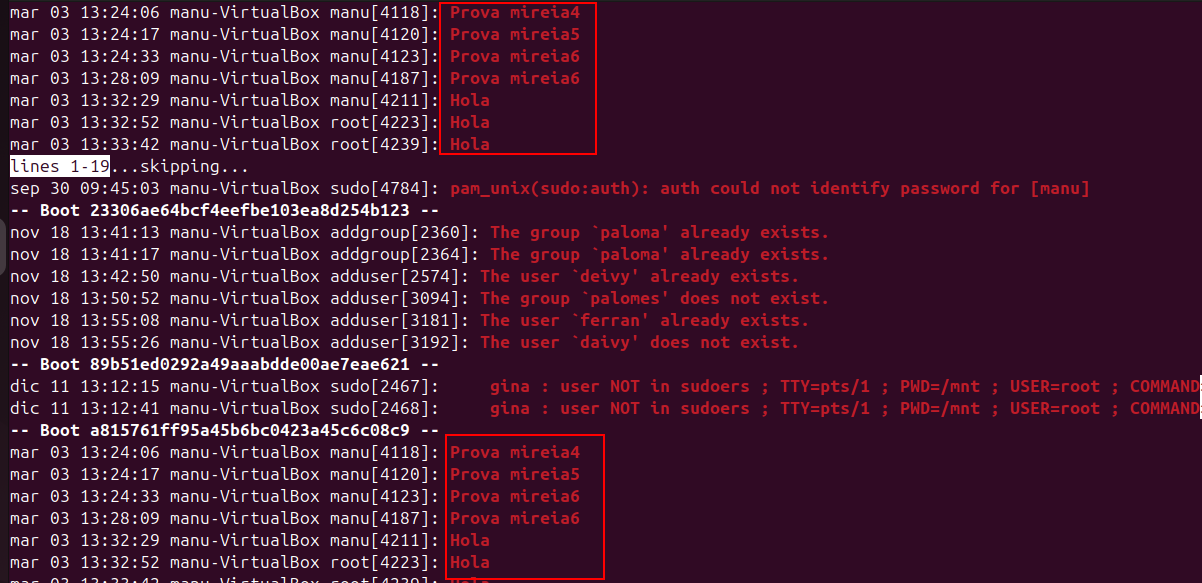
Depenent del paràmetre que li afegim, podem filtrar les búsquedes. En aquest cas, volem mirar els que hem enviat abans de tipus mail.
Necessitem dos màquines ubuntu, una té que enviar els logs a l’altra màquina i guardar-ho al seu propi sistema i l’altra màquina els ha de rebre.
Primerament, a la màquina Servidor, que és la que ha de rebre el log i guardar-lo, hem de fer el següent:
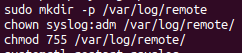
Creem un fitxer nou per a poder redireccionar tots els logs remots a una carpeta nova, que crearem també ara.

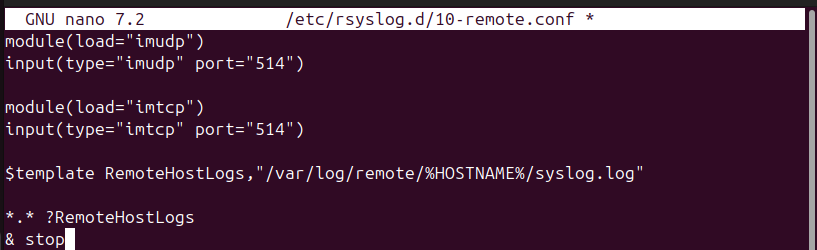
Al fitxer que creem nou hem de afegir aquestes línies que es mostra, per a poder rebre els logs per UDP i/o TCP.
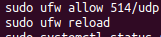
Finalment, permitim el pas de tcp i udp al firewall.
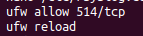
Una vegada hem fet ja aquests passos, hem de reiniciar el servei.

Afegim la ip del servidor a un nou fitxer 90-forward.conf.

Fem un restart de rsyslog.

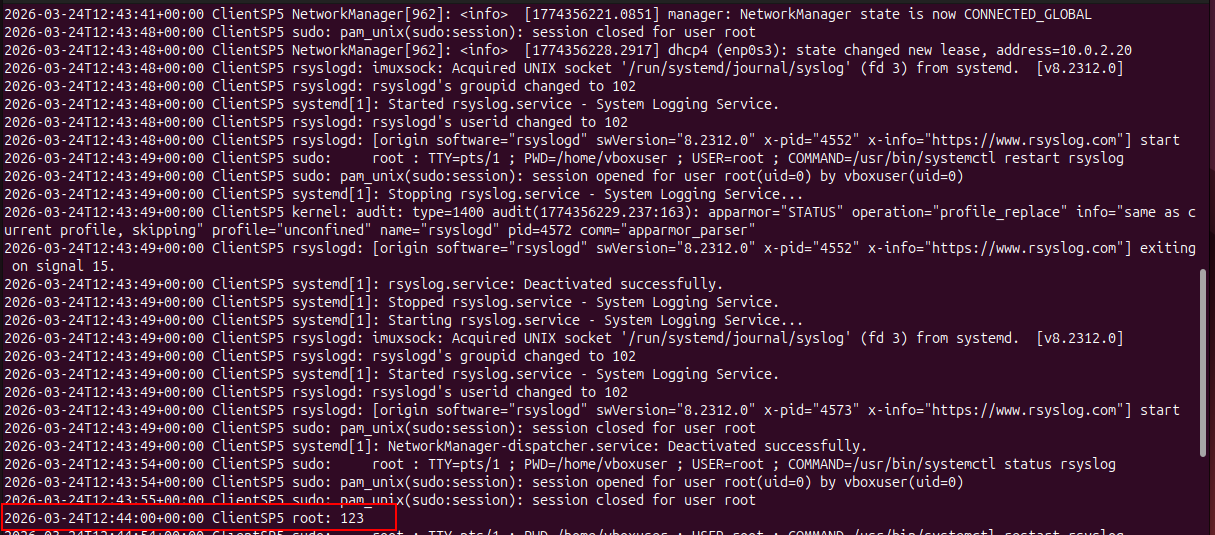
Enviem un logger des del client.

Veem que s’han creat arxius dins de la carpeta remote i tenim la carpeta de ClientSP5.
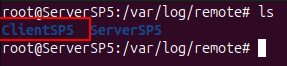
Veem que si entrem dins del directori creat, esta el log i si comprobem veurem el log que hem enviat.
Tenir un servidor d’actualitzacions en una xarxa amb diversos equips Ubuntu és clau per aquests motius principals:
Estalvi radical d’ample de banda: Si tenim 50 ordinadors, una actualització pesada es baixa d’Internet només una vegada al servidor. La resta d’equips la descarreguen d’ell a velocitat de xarxa local.
Control i prevenció d’errors: Pots aturar actualitzacions problemàtiques o provar-les primer en 2 o 3 equips “pilot”. Si tot funciona bé, les aproves per a la resta, evitant que una fallada afecti tota l’empresa.
Visió global de la seguretat: Et permet controlar en un sol lloc quins equips tenen els últims pedaços instal·lats, quins donen error o quins necessiten un reinici urgent.
Equips sense Internet: És l’única manera d’actualitzar servidors crítics que, per seguretat, no tenen accés directe a la xarxa exterior.
Instalem apache i apt-mirror al servidor.


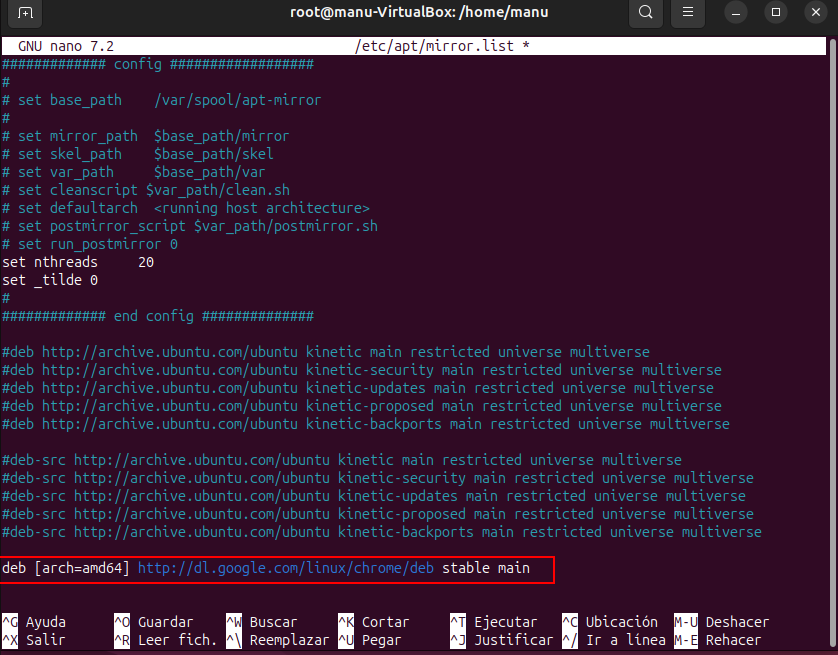
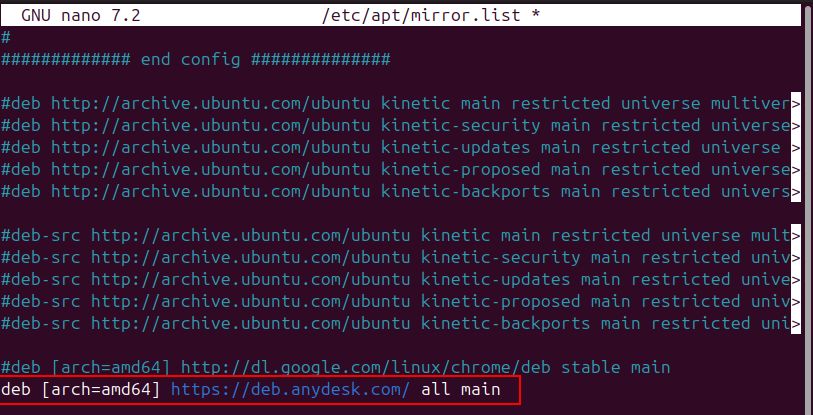
Entrem al fitxer mirror.list i comentem totes les linies i afegim el nostre paquet que volem instalar.
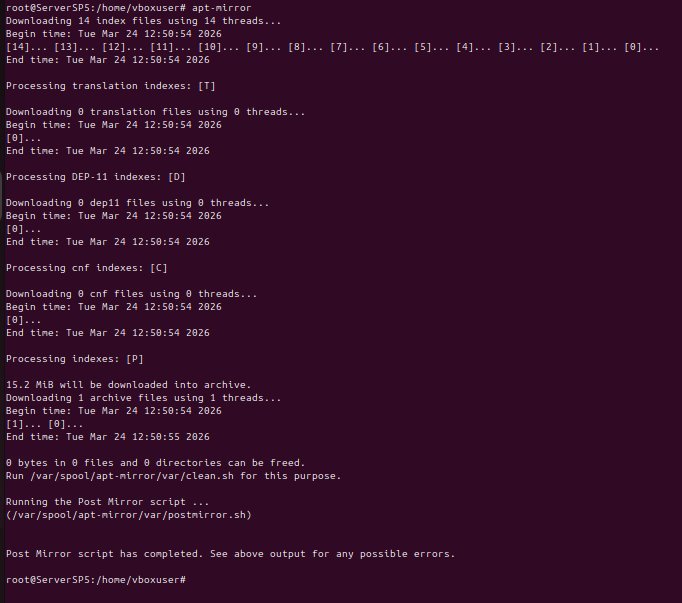
Executem la comanda apt-mirror per a instalar el paquet que li hem donat.
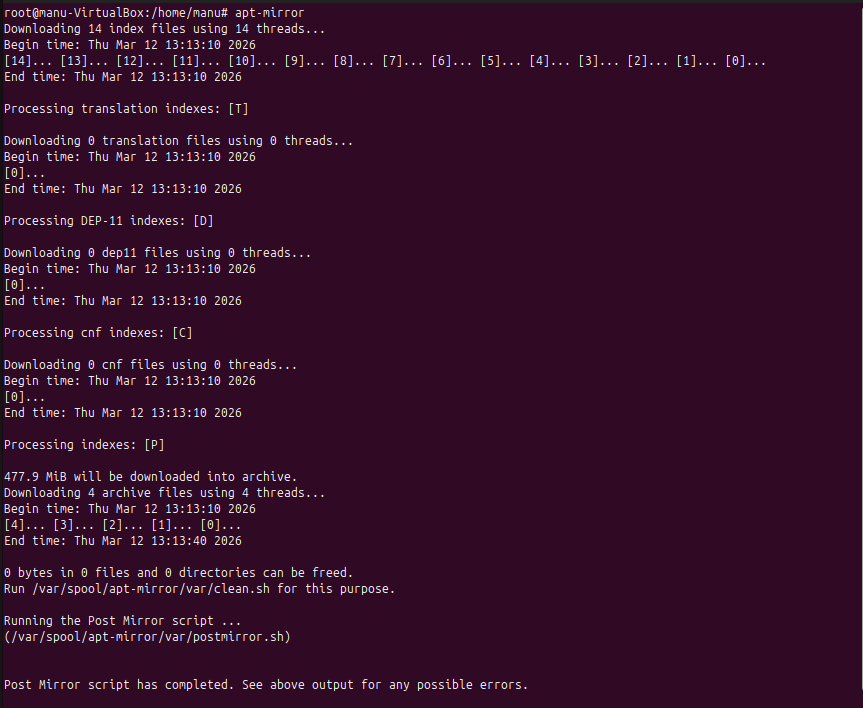
Ara comprovem si s’ha instalat i l’enviem al apache.

A la màquina client, entrem al fitxer sources.list i afegim el repositori, pero al enllaç simbòlic que hem creat al server.
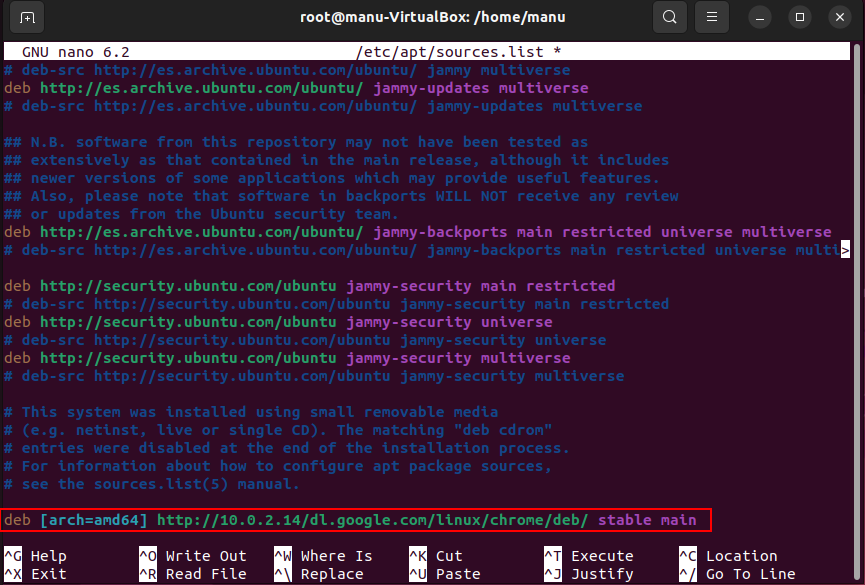
Hem de fer aquest pas abans de instalar el paquet, ja que primerament s’ha de signar.

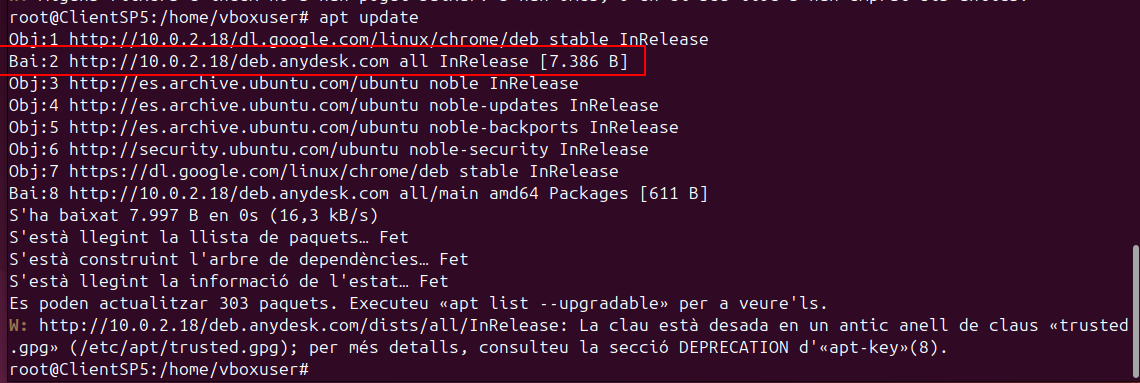
Ara si fem un apt update al client, veurem com agafara un dels repositoris a la màquina servidor.
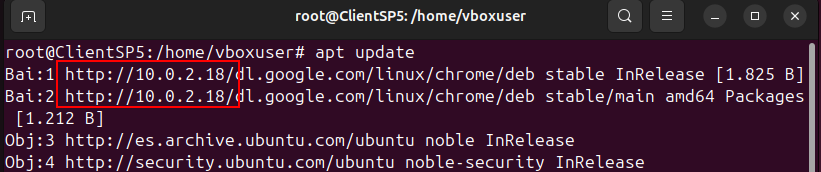
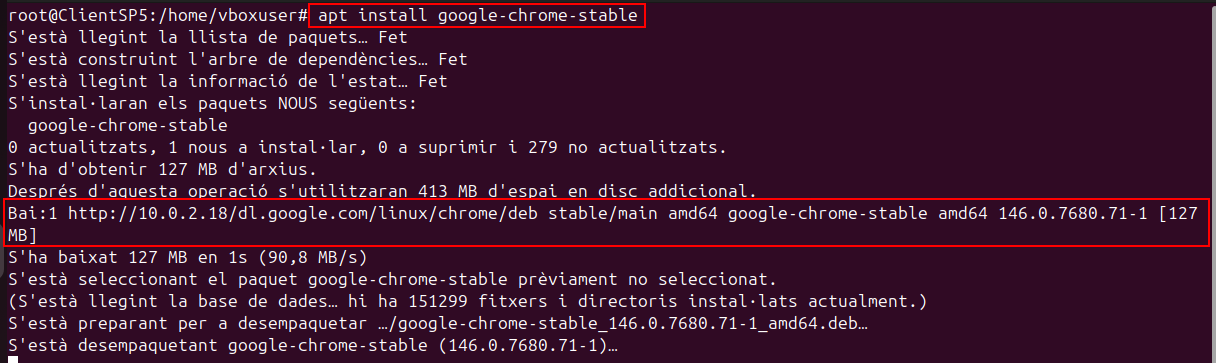
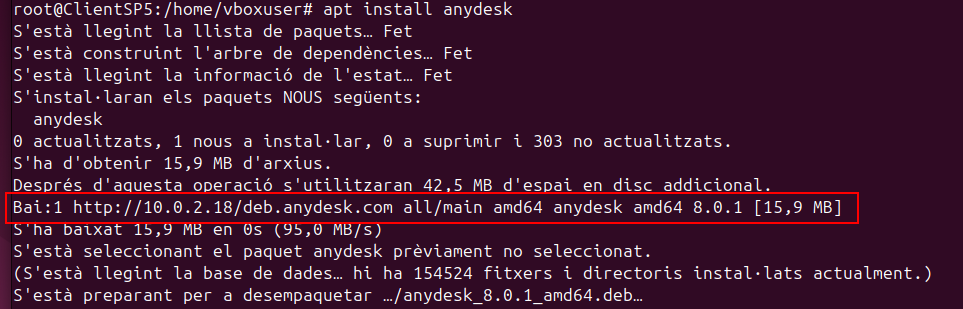
I com volem instalar aquest paquet, l’instalem i vorem que ho farà des del repositori del servidor.
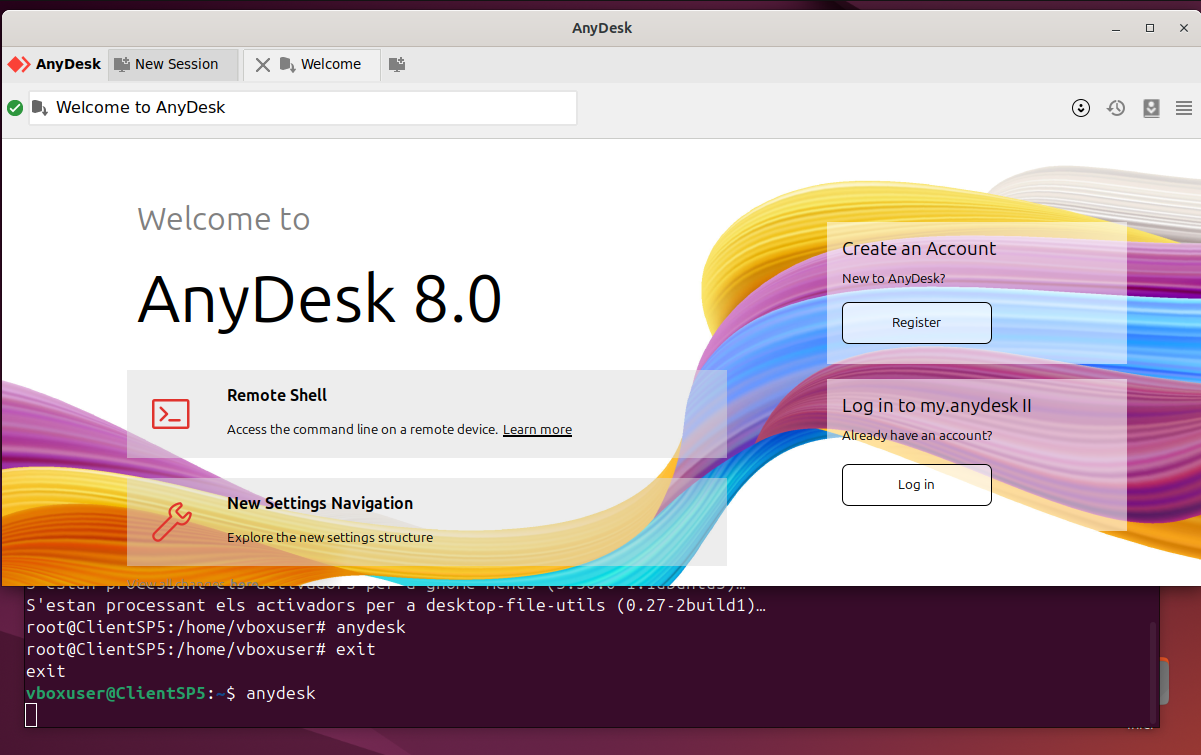
He elegit l’aplicació anydesk, ja que és el que menys recursos té per instalar-ho rapidament i al servidor afegim el repositori.
Fem un apt-mirror i veem que descarrega ja el paquet.
Enviem el paquet a apache.

A la màquina client, entrem al fitxer sources.list i afegim el repositori, pero al enllaç simbòlic que hem creat al server.

Hem de fer aquest pas abans de instalar el paquet, ja que primerament s’ha de signar.

Ara fem un apt update i veem que s’ha connectat per agarrar el repositori.
Finalment ja podem instalar el paquet i veure que ho fa des del servidor.
Ara ja el podem fer servir.